App opschonen
Projecten verwijderen
Na verloop van tijd kunnen er veel projecten in de Fuse Collect App komen te staan. Om de lijst overzichtelijk te houden, kun je deze opschonen met de volgende stappen.
Stap 1: Verwijderen starten
- Open de Fuse Collect App.
- Kies het prullenbak-icoontje.
Stap 2: Controle op uitgecheckte projecten
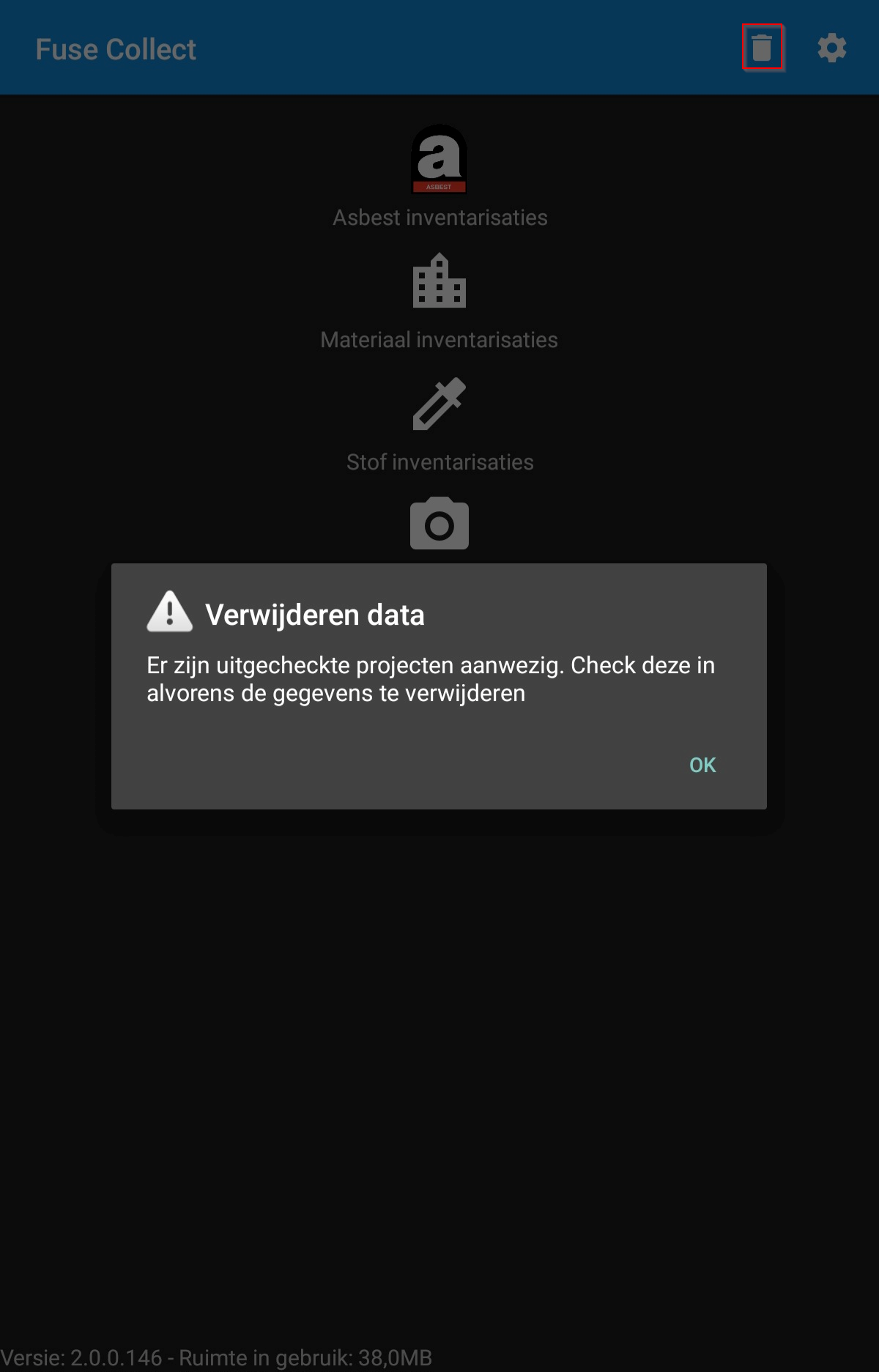
Er verschijnt mogelijk een melding:
"Er zijn uitgecheckte projecten aanwezig. Check deze in alvorens de gegevens te verwijderen."
Je moet dan eerst alle uitgecheckte projecten inchecken voordat je ze kunt verwijderen.
Stap 3: Projecten inchecken
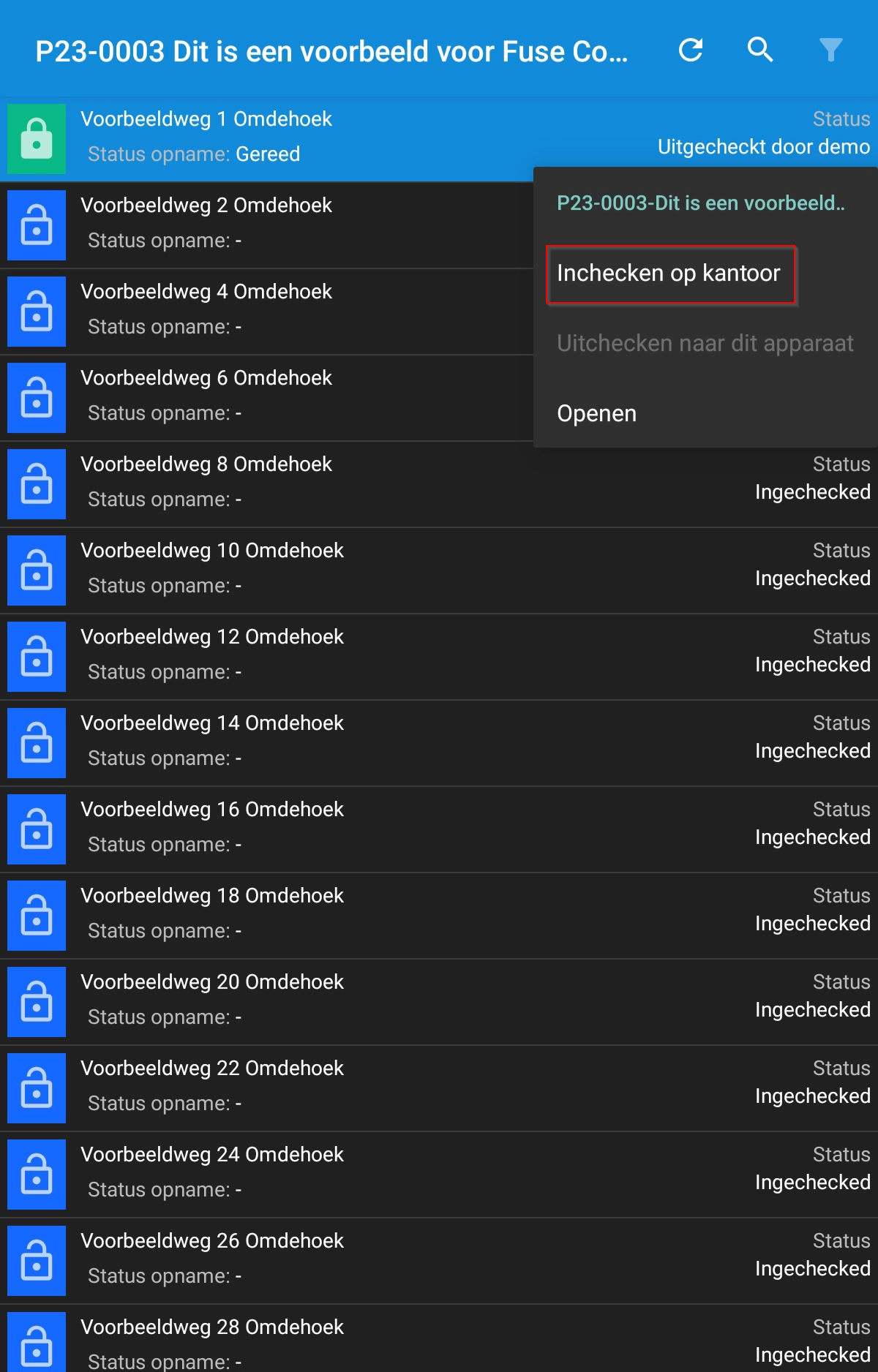
- Ga naar de lijst met projecten.
- Selecteer het project dat je wilt inchecken.
- Houd het project ingedrukt.
- Kies de optie "Inchecken op kantoor".
- Herhaal dit voor alle projecten die nog zijn uitgecheckt.
Stap 4: Projecten verwijderen
- Ga terug naar het beginscherm van de app.
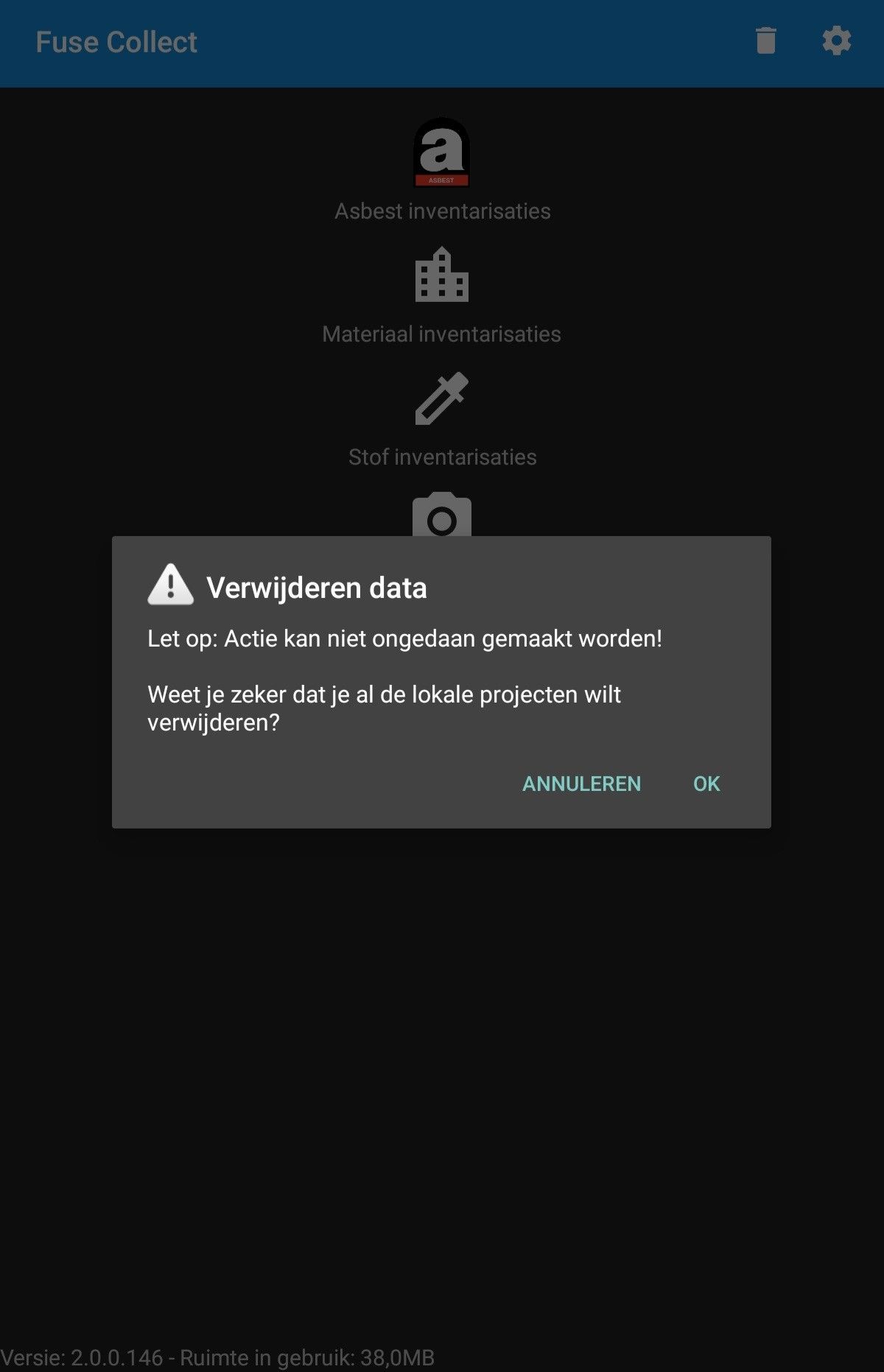
- Kies opnieuw het prullenbak-icoontje.
- Je kunt nu de gewenste projecten verwijderen.
Volledig leegmaken van de Fuse Collect App
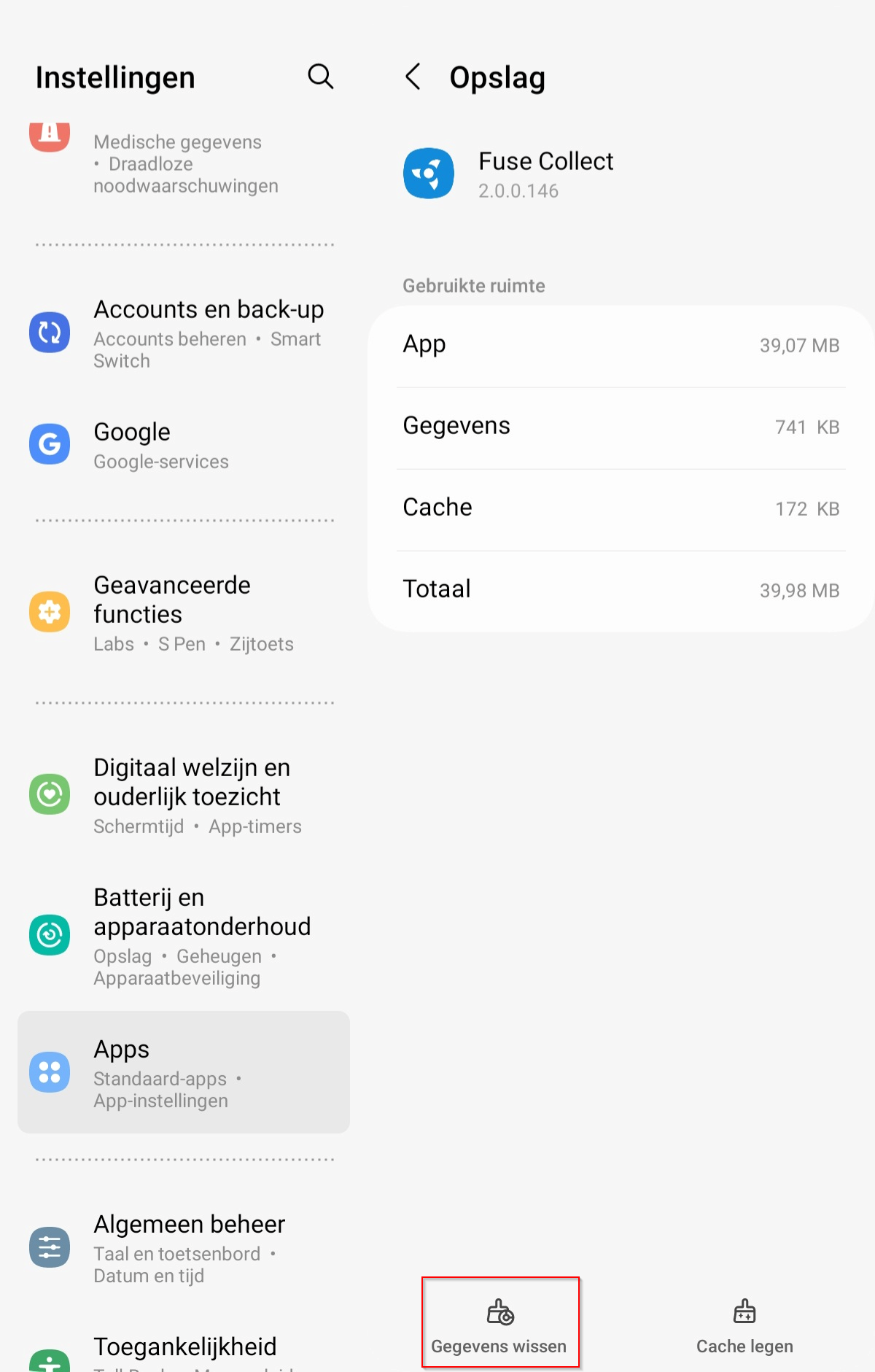
Het is ook mogelijk om de instellingen van de tablet de Fuse Collect App volledig leeg te maken.
Ook hiervoor is het van belang om eerst de projecten in te checken op kantoor!
- Ga naar de Instellingen van de tablet.
- Zoek en open de optie Apps.
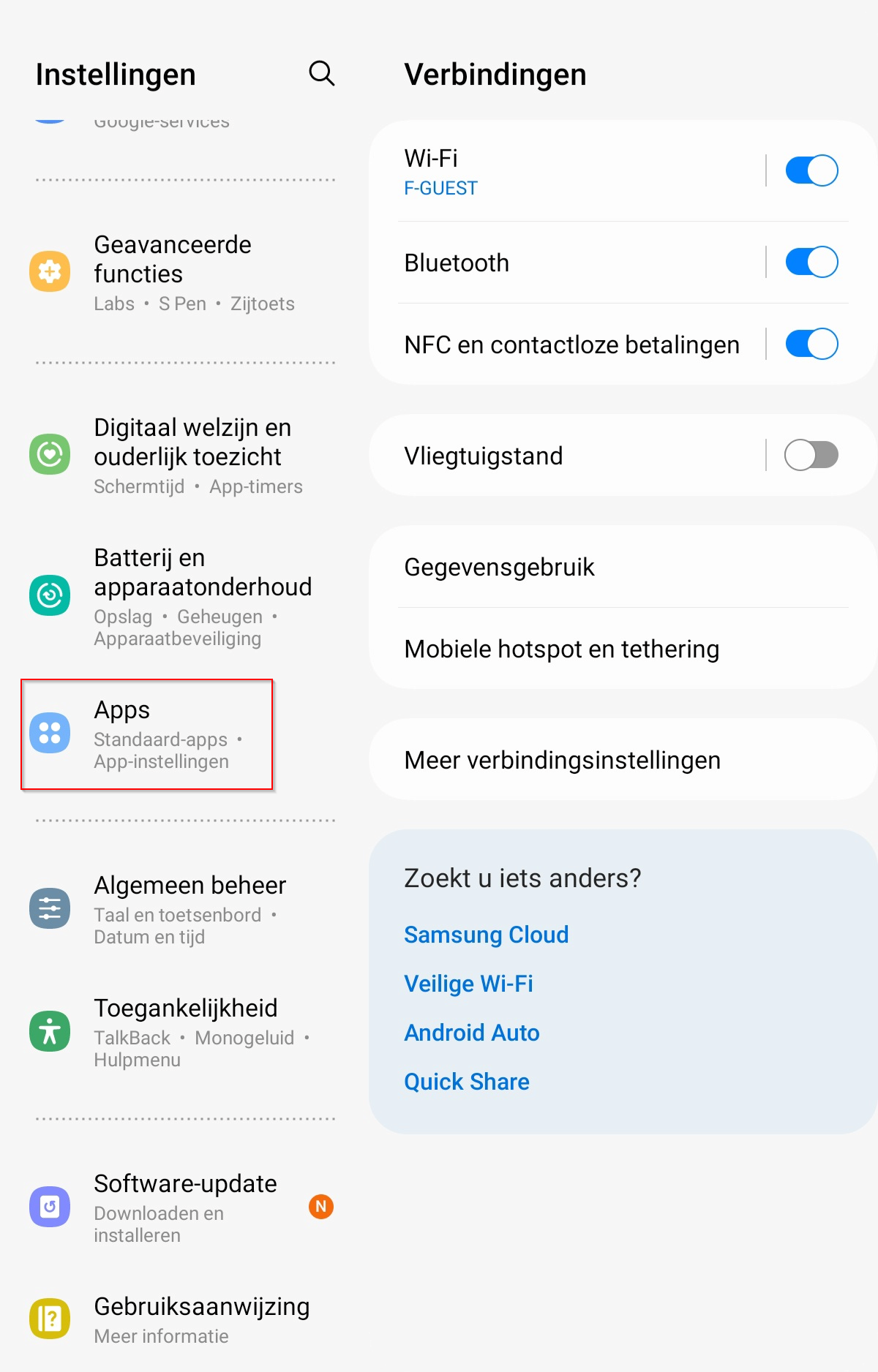
- Zoek in de lijst naar de Fuse Collect App en selecteer deze.
- Kies vervolgens voor Opslag.
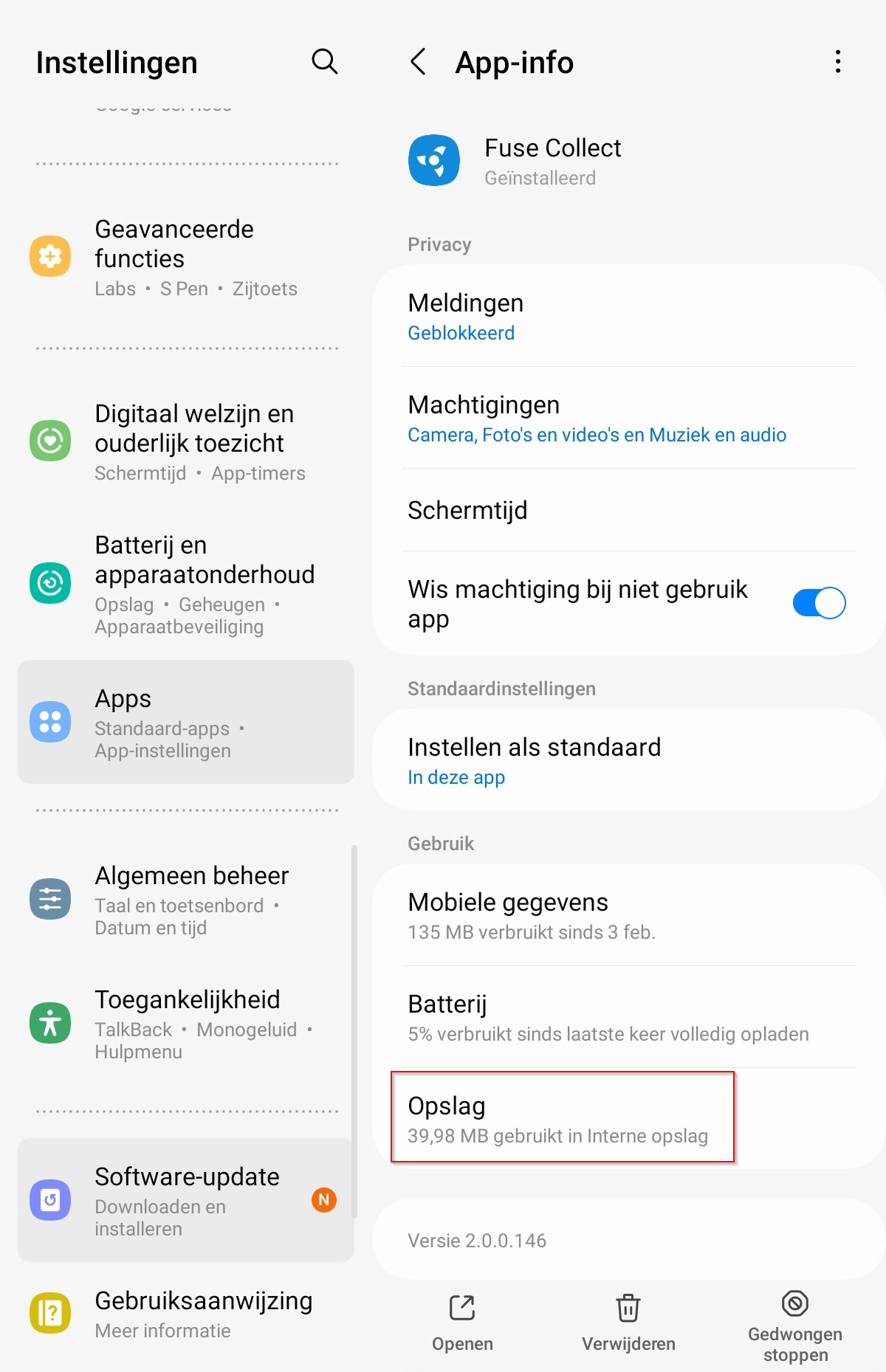
- Druk op Gegevens wissen (of Data wissen), dan is gehele inhoud in de Fuse Collect App verwijderd.