Instructie organisatie zoeken
Het is binnen Fuse mogelijk om organisaties te zoeken. Het zoekscherm hiervoor is Alle organisaties: hier staan alle organisatie in Fuse geregistreerd. Daarnaast is het ook mogelijk om van het algemene zoekveld gebruik te maken om een organisatie te zoeken. Volg de onderstaande stappen om een organisatie te openen:
- Ga naar het scherm Selectie: [Alle Organisaties].
- Is deze afgesloten? Ga dan naar:
- Start → Alle organisaties.
- Is deze afgesloten? Ga dan naar:

1. Modulen → Relaties→ Alle organisaties.
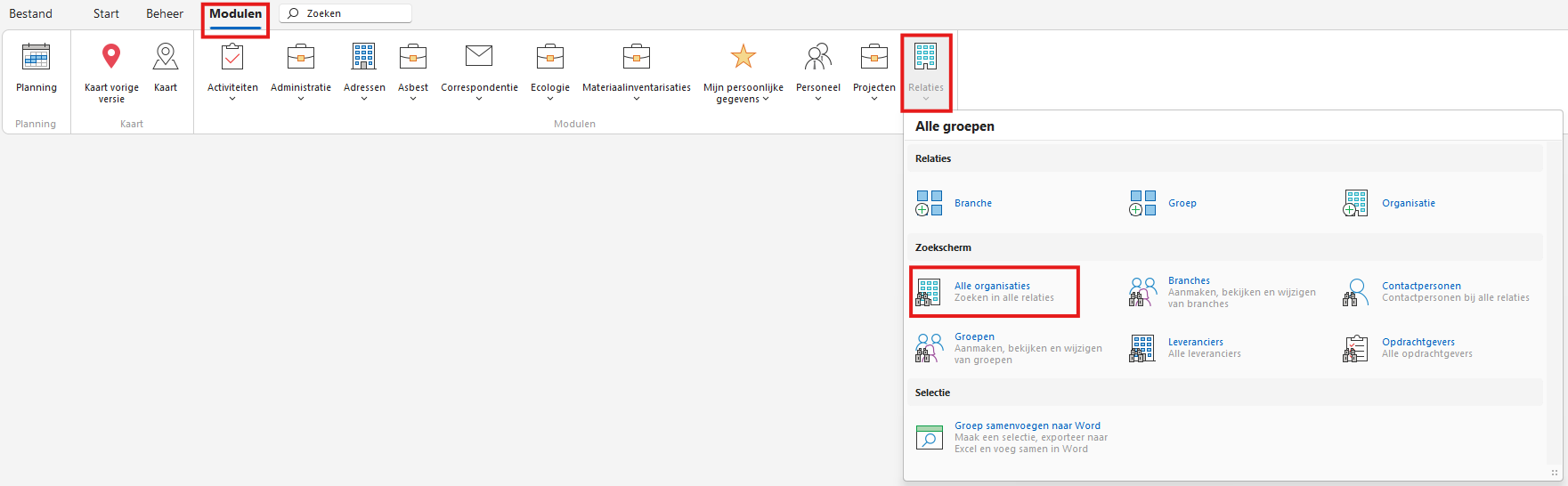 2. Het is mogelijk om de selectie te verkleinen met de zoekvelden die staan weergegeven.
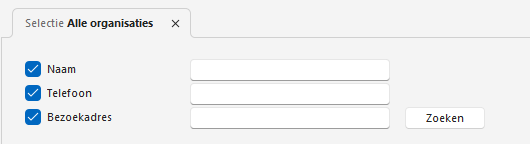
Het zoeken op zoektermen zoekt in het hele veld.
Bijvoorbeeld bij plaats [Den]: dan komt Den Helder, maar ook Waardenburg.
- Dubbelklik op de organisatie die u wilt openen.De organisatie opent nu in een apart tabblad.
Instructie zoekvelden toevoegen
Wilt u meer zoekfilters toevoegen?
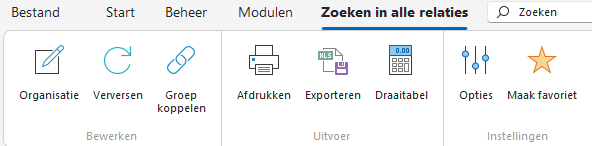
- Ga naar het menu Zoeken in alle relaties.
- Klik op de knop Opties.
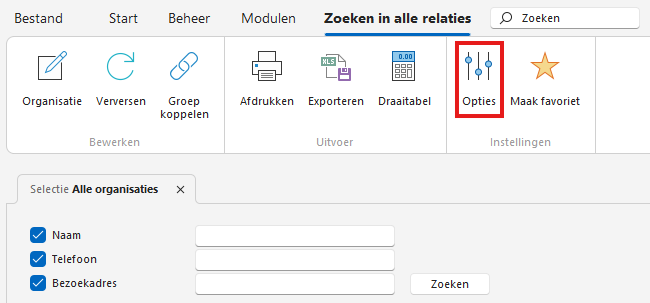
- Nu opent een pop-up scherm met allerlei zoekopties.
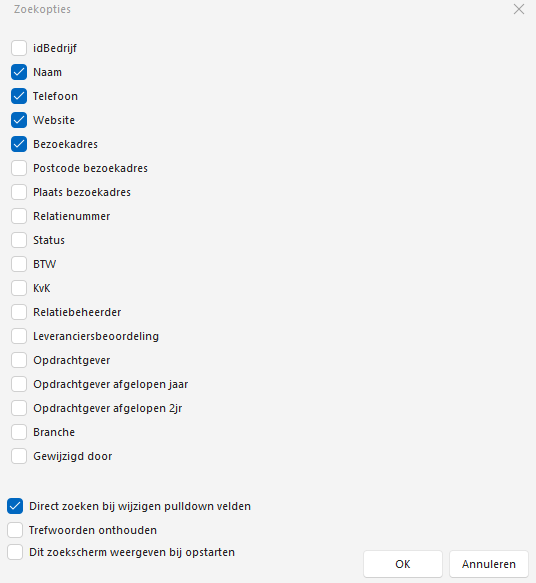
- Selecteer de opties waarop u wilt zoeken.
- Kies OK als u de zoekopties eenmalig wilt gebruiken.
Info
Wilt u deze selectie opslaan? Kies dan Zoekopties opslaan en OK.
Instructie Gridview aanpassen
Het tabeloverzicht in een zoekscherm heet een gridview. Deze is ook aan te passen om het overzicht makkelijker te maken.
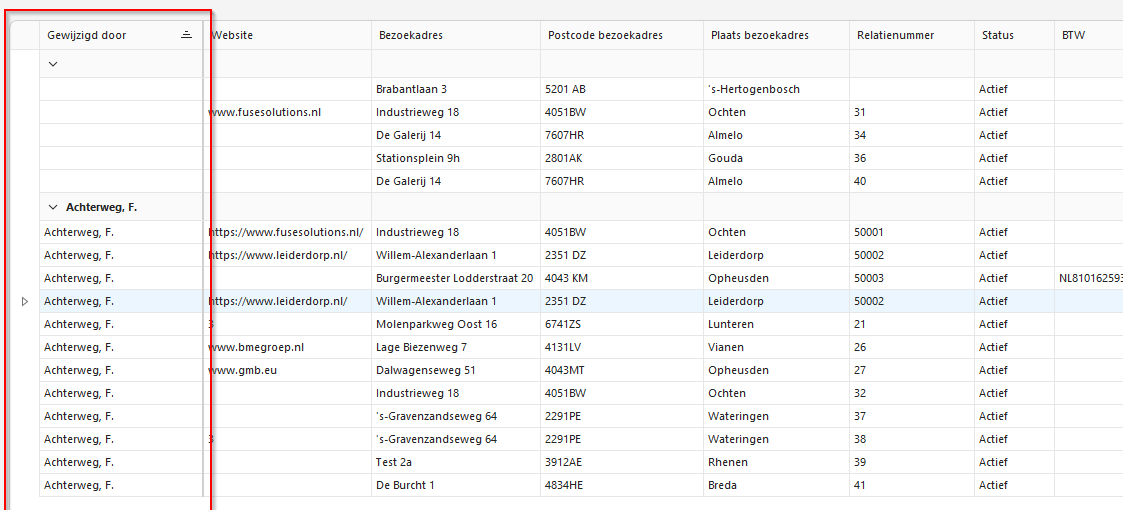
- Een sortering of groepering op de kolom toevoegen:
- Rechtermuisklik op de kolomnaam.
- Kies de toe te passen sortering of groepering.
- Sortering oplopend is ook aan te passen naar aflopend door nogmaals op kolomnaam te klikken.
- Groepeer op deze kolom:
- Rechtermuisklik op de kolomnaam, deze wordt aan de linkerzijde toegevoegd.
- Het scherm splitsen: Het is mogelijk om het scherm te splitsen om de gridview naast elkaar te houden voor een vergelijking.
- Rechtermuisklik op de kolomnaam.
- Kies Splitsen.
- Een kolom verbergen.
- Rechtermuisklik op de kolomnaam.
- Kies Kolom verbergen.
- Kies Veldkiezer om een verborgen kolom terug te plaatsen.
- Kolomspecifieke filtering: Bijvoorbeeld op datum of naam.
- Rechtermuisklik op de kolomnaam.
- Kies Filter-bewerker.
- De snelkoppeling naar de filterbewerker zit ook in de kolomnaam. Zet de muisaanwijzer op de kolomnaam. Het filter-teken wordt zichtbaar.
- Voorwaardelijke opmaak toevoegen: Regels opmaken met bepaalde kleur of uiterlijk op basis van een waarde die in die rij zit.
- Rechtermuisklik op de kolomnaam.
- Kies Voorwaardelijke opmaak.
Info
Gridview aanpassingen worden als persoonlijke instelling opgeslagen.
Instructie Exporteren
Het is mogelijk om selectieschermen te exporteren naar Excel.
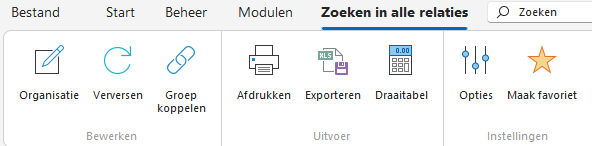
- Ga naar het menu Zoeken in alle relaties.
- Klik op de knop Exporteren.
- Een pop-upscherm opent om de export op te slaan.
- Excel opent met de data.
Let op!
Voor velden met een berekening wordt niet de waarde geëxporteerd, maar de formule.
In het menu Zoeken in alle relaties is het ook mogelijk om:
- Een nieuwe organisatie toe te voegen.
- Het overzicht te verversen.
- Het overzicht af te drukken.
- Het scherm te splitsen.
- Het overzicht op te slaan bij favorieten.