Insert Marktplaats en Materialen Importeren
Koppeling met Insert Marktplaats
Fuse Circulair biedt een directe koppeling met de Insert Marktplaats, te vinden op https://marktplaats.insert.nl. Hierdoor kunnen materialen eenvoudig worden gepubliceerd voor hergebruik.
Stappen om materialen over te dragen naar Insert:
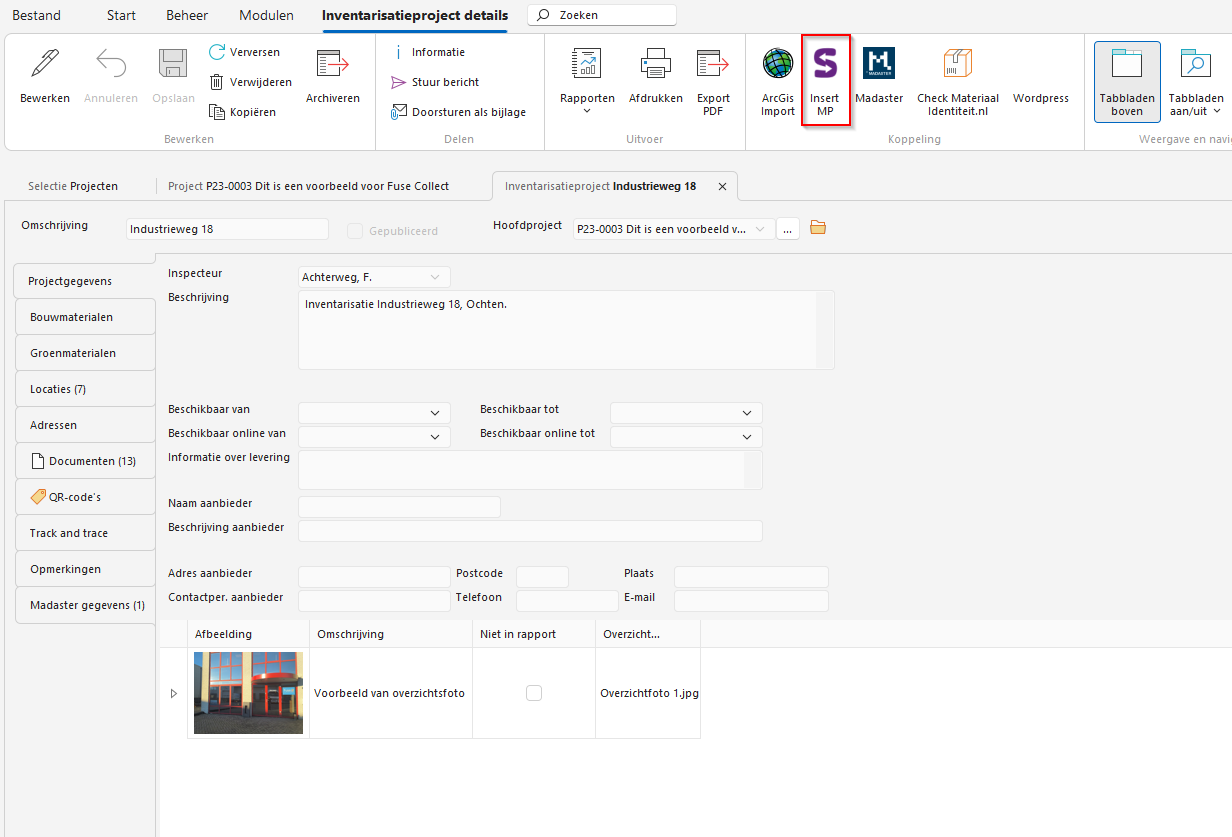
- Klik op het Insert MP-icoon in Fuse.
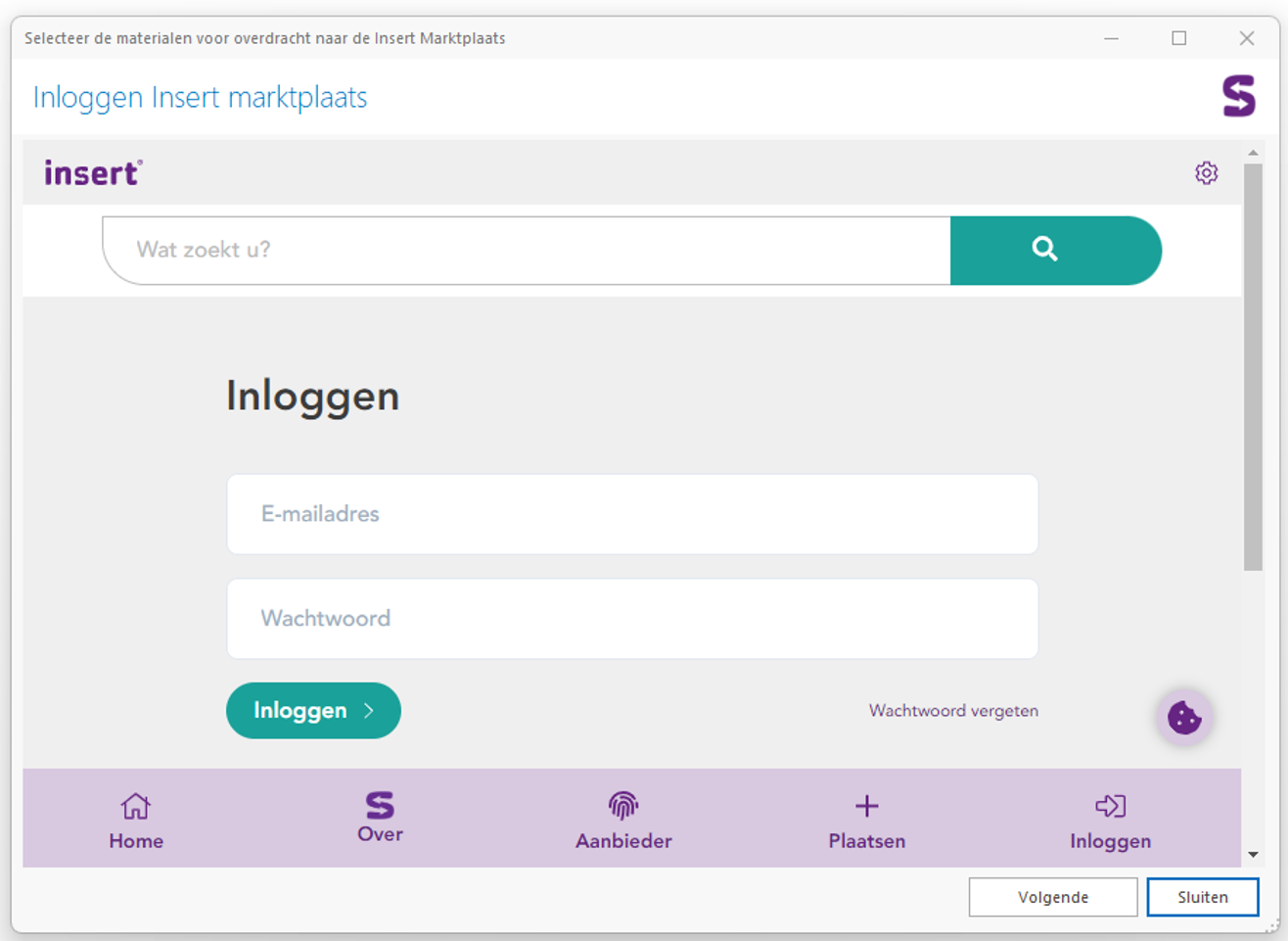
- Log in met je e-mailadres en wachtwoord van Insert.
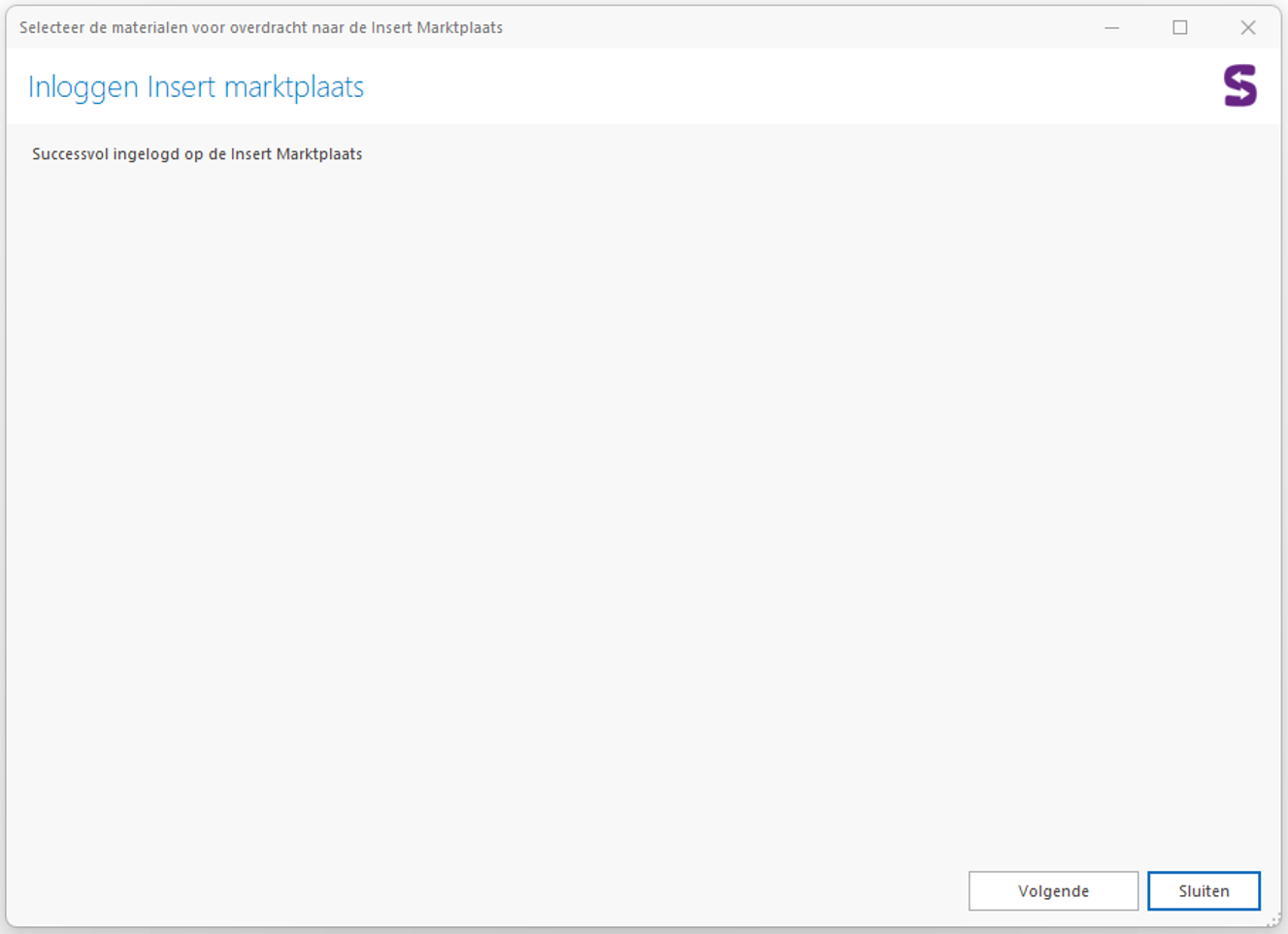
- Klik op Inloggen.
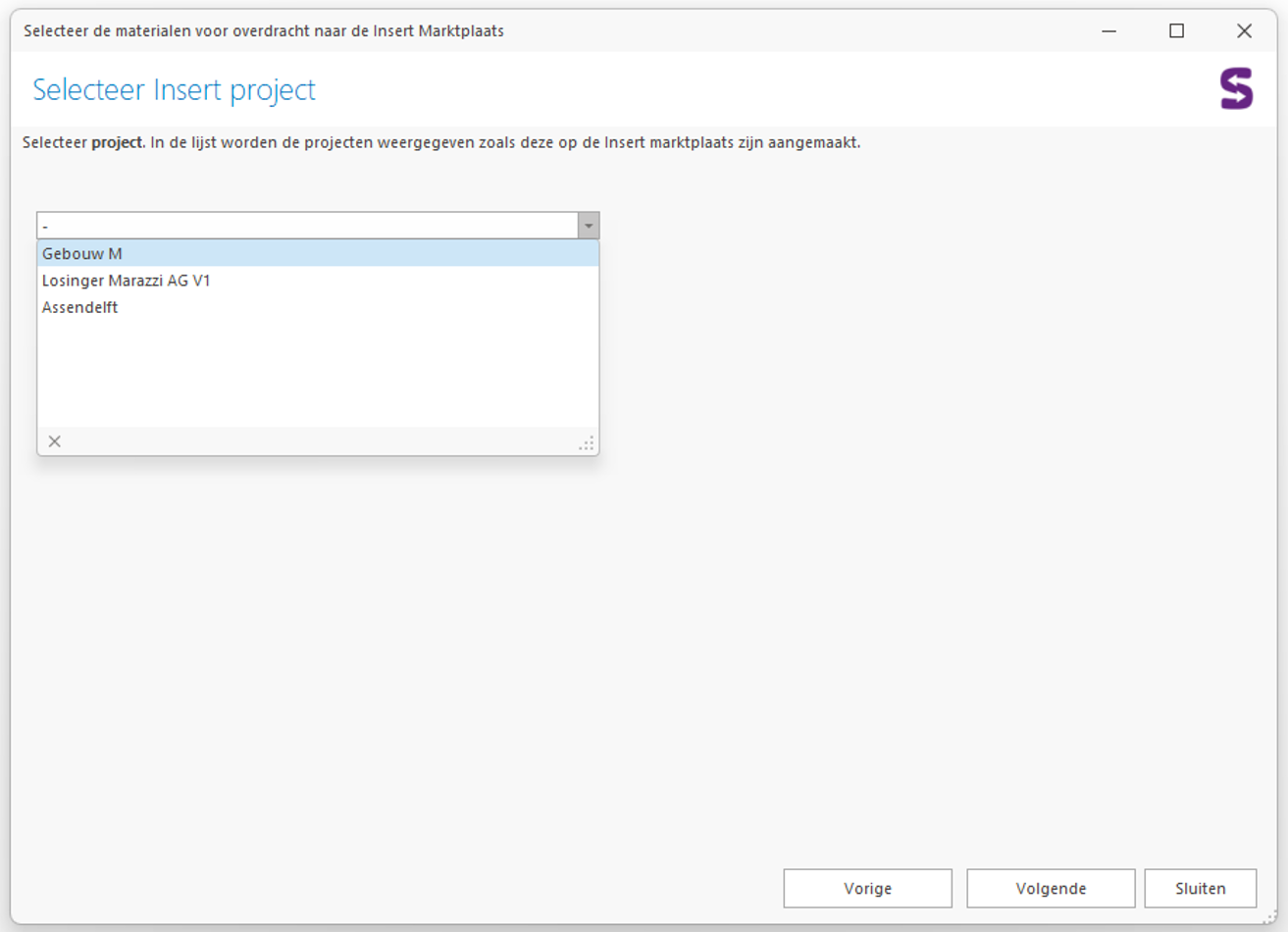
- Selecteer het juiste Insert-project.
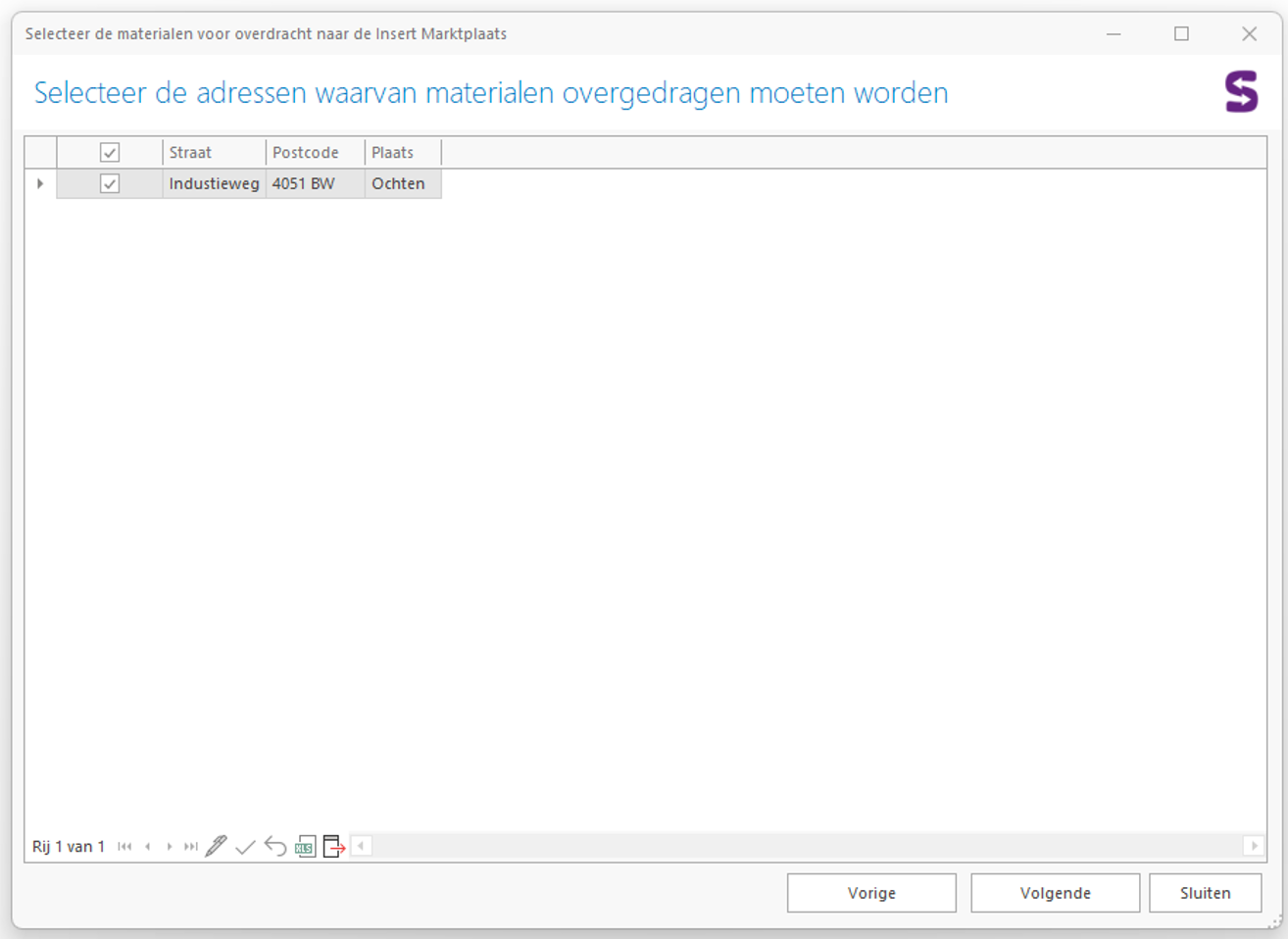
- Kies de adressen waarvan je materialen wilt overdragen.
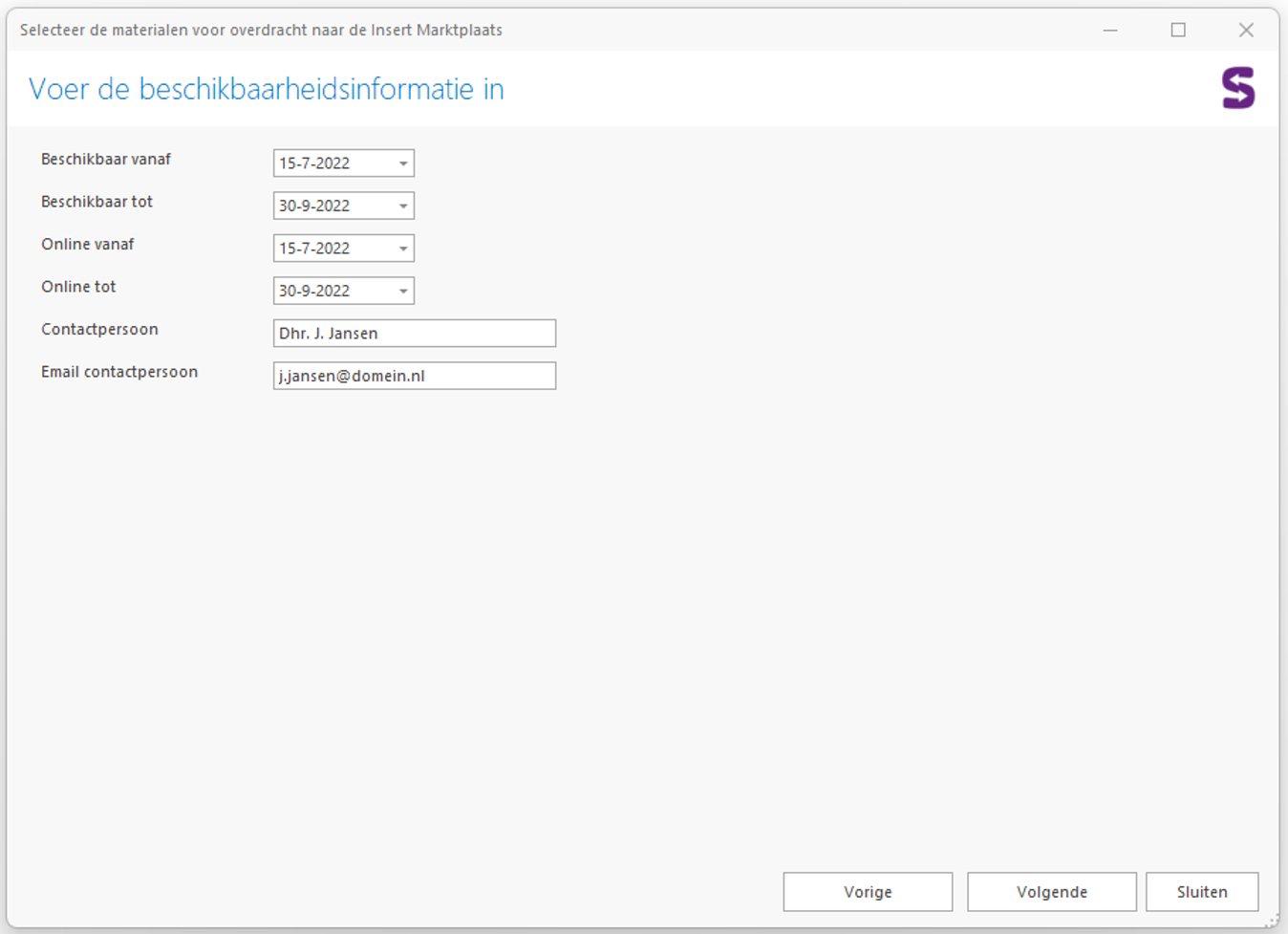
- Voer beschikbaarheidsinformatie in.
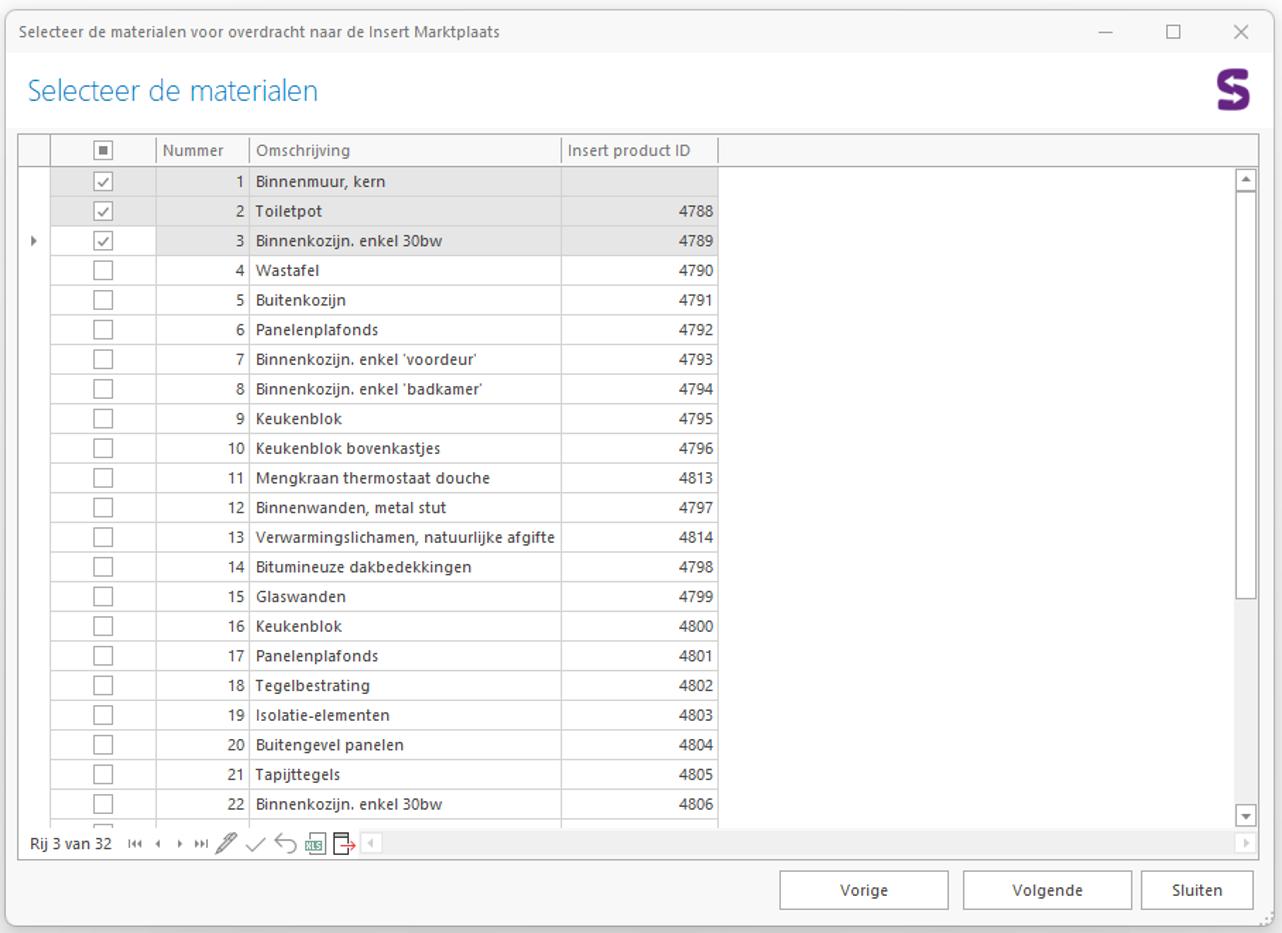
- Selecteer de materialen voor overdracht.
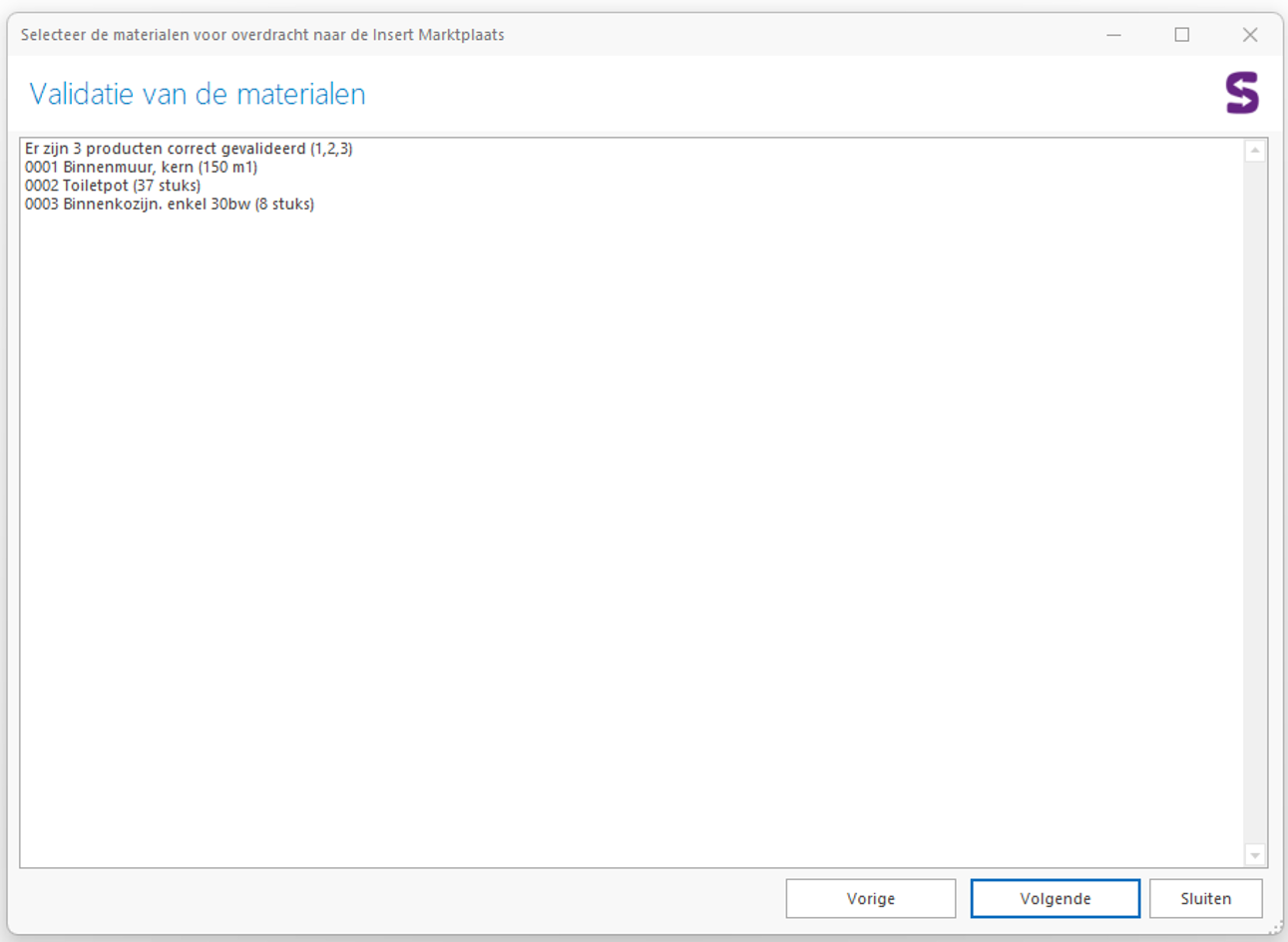
- Doorloop het validatiescherm.
- Selecteer de status en leveringscondities.
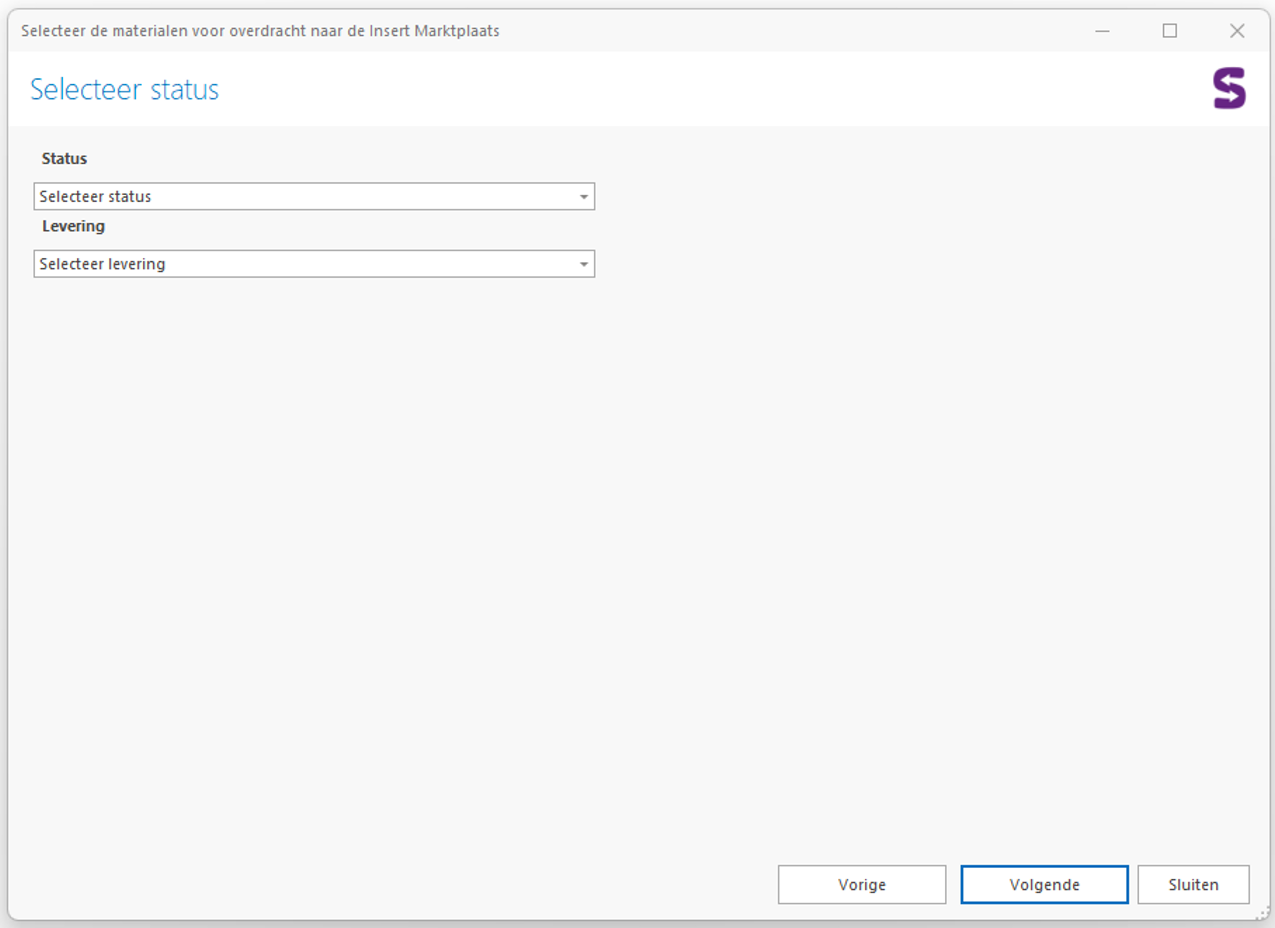
- Het laatste scherm toont het aantal succesvol overgedragen producten.
De geselecteerde materialen zijn nu zichtbaar op de Insert Marktplaats en klaar voor hoogwaardig hergebruik.
Import materialen (grote hoeveelheid)
Naast handmatige invoer is het mogelijk om grotere hoeveelheden materialen te importeren via een Excel-bestand. Dit versnelt het proces van inventarisatie, vooral bij grotere projecten.
Stappen voor het importeren van materialen:
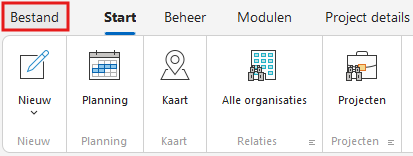
- Klik op de navigatieknop Bestand.
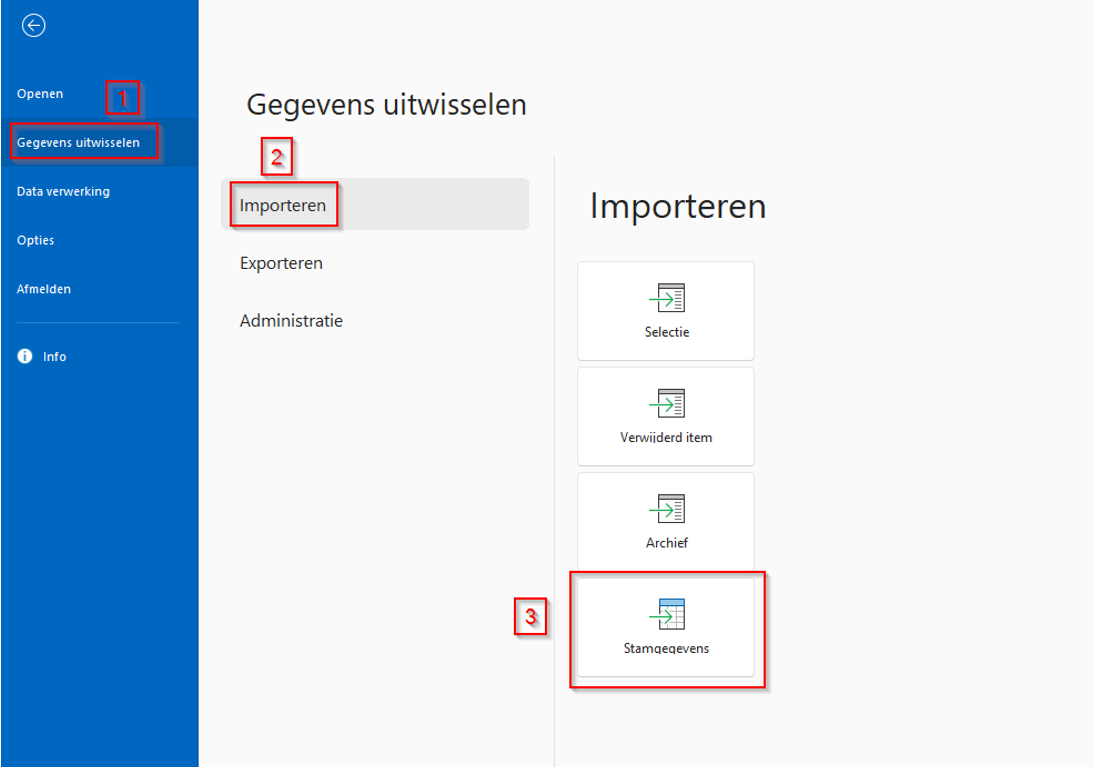
- Ga naar Gegevens wisselen.
- Kies voor Importeren en daarna voor Stamgegevens.
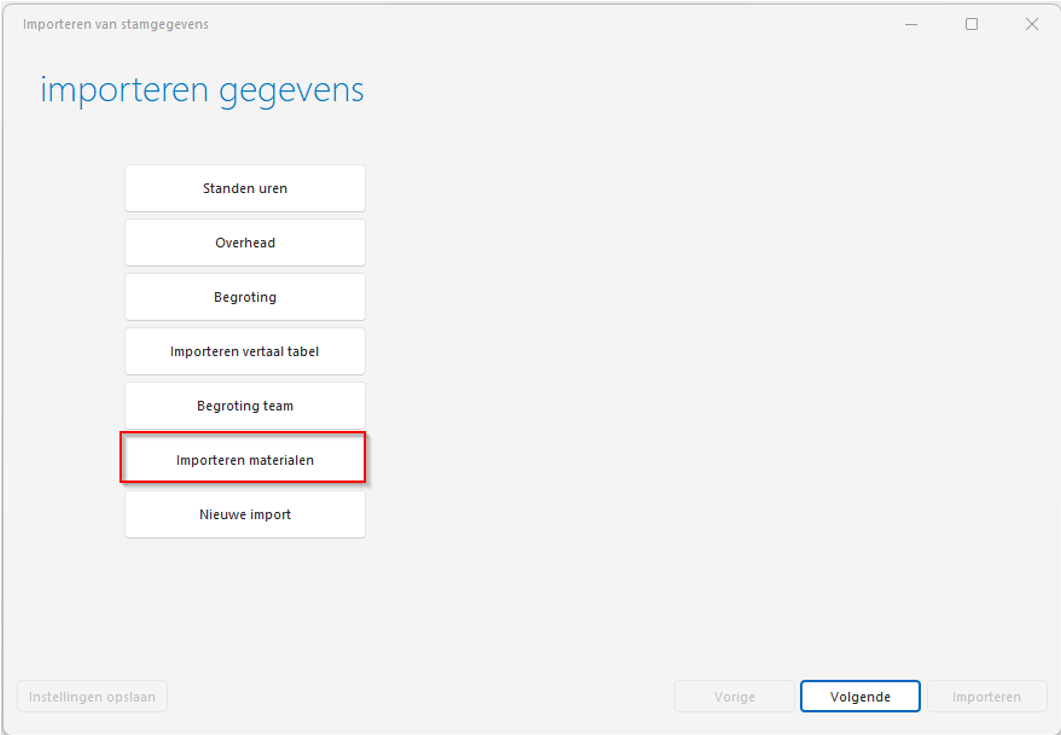
- Klik op de knop **Importeren materialen**.
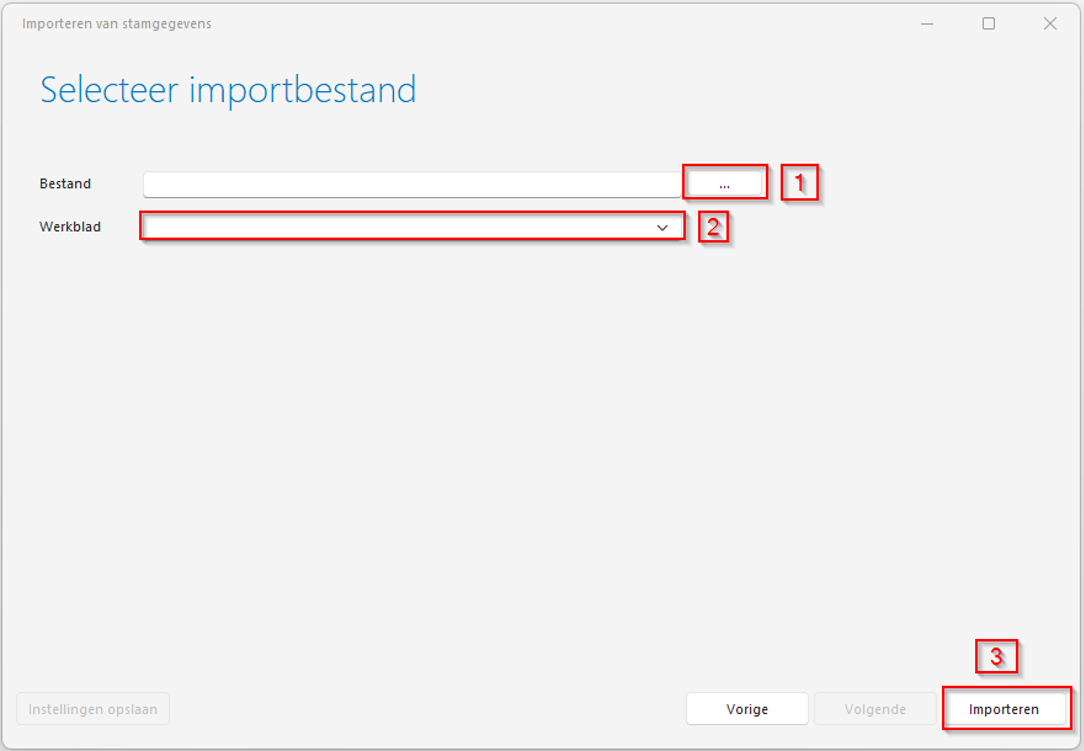
- Klik op de drie puntjes om een Excel-bestand te selecteren.
- Kies het juiste werkblad en klik op Importeren.
- Sluit het venster na het importeren.
Vervolgens:
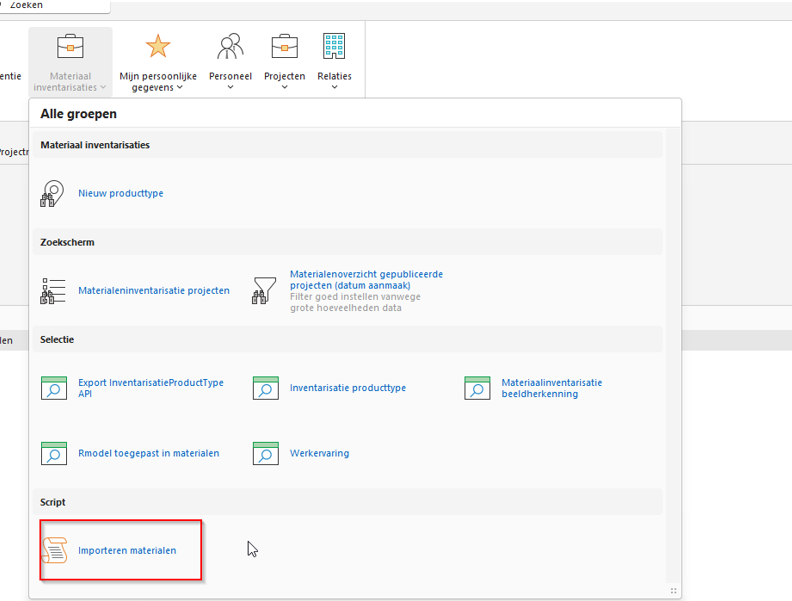
- Ga naar Beheer
- Kies voor Selecties
- Klik op Importeren materialen
- Selecteer een inventarisatieproject en klik op Voltooien.
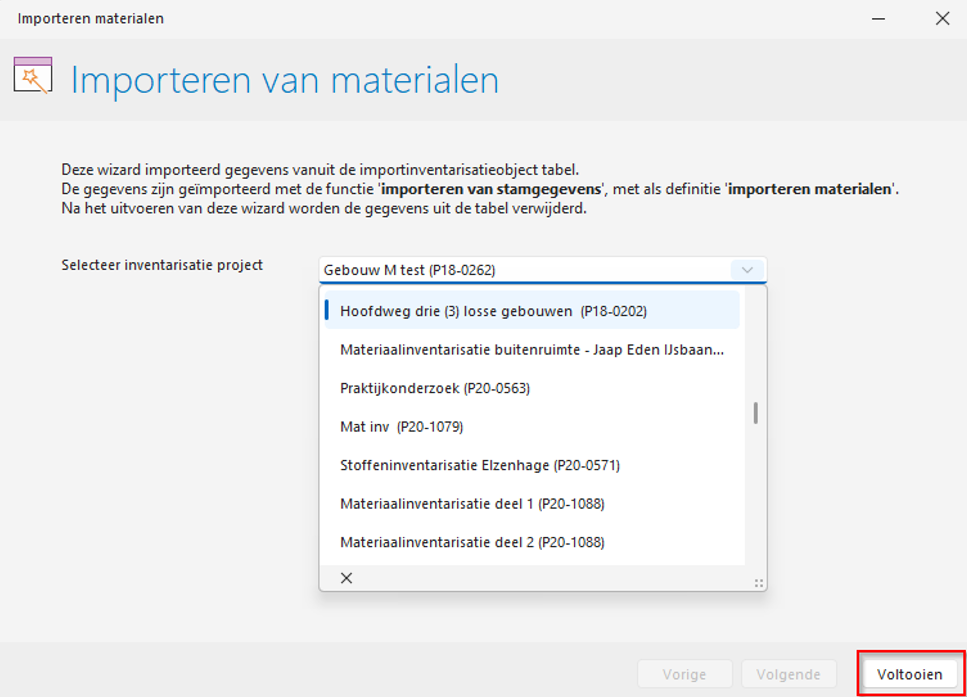
De gegevens uit het Excel-bestand worden nu toegevoegd aan het gekozen inventarisatieproject. Hierdoor wordt het mogelijk om materiaaldata snel en nauwkeurig toe te voegen, zelfs voorafgaand aan een veldinspectie.
Import materialen (handmatig)
-
Open het inventarisatieproject.
-
Klik onder Koppeling op Import materialen.
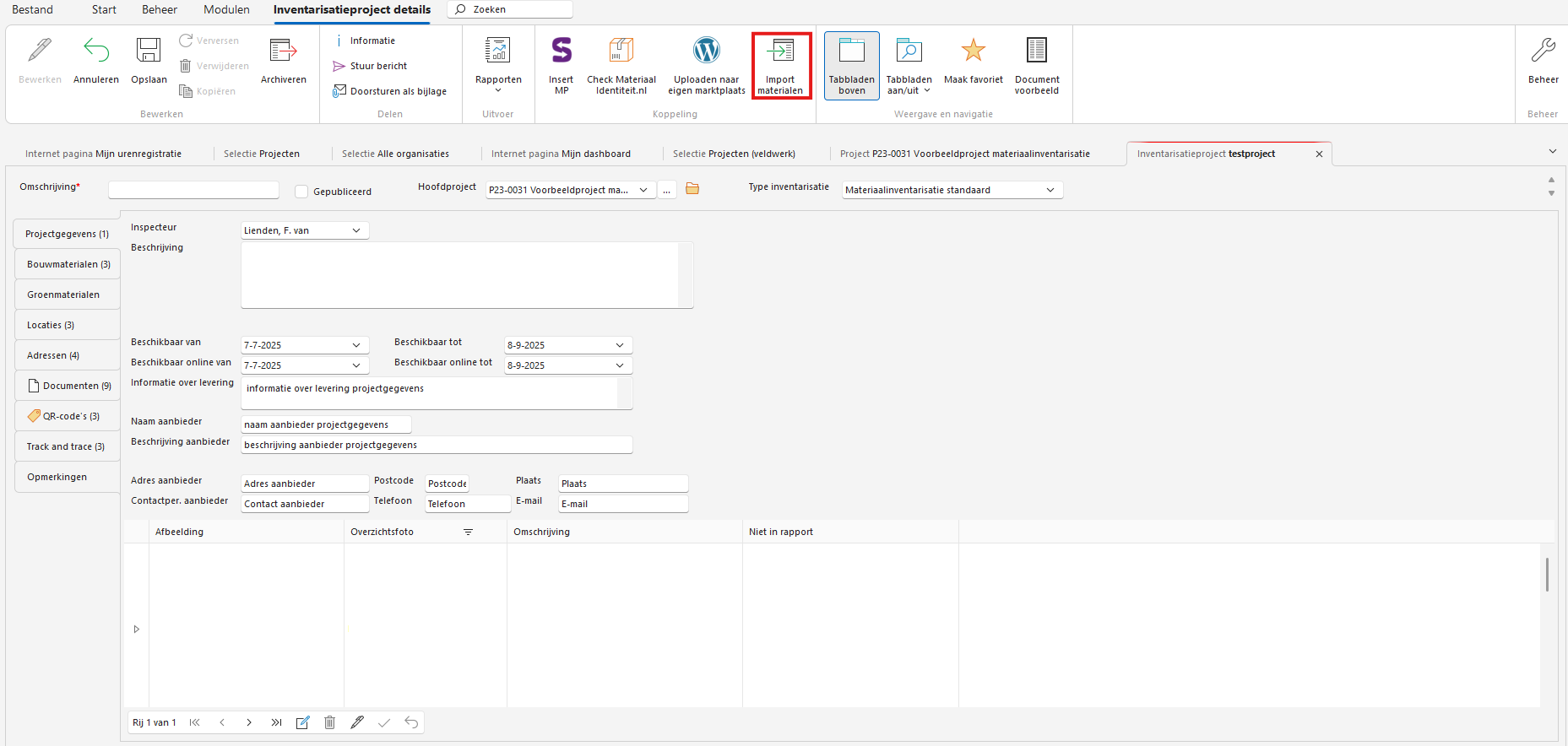
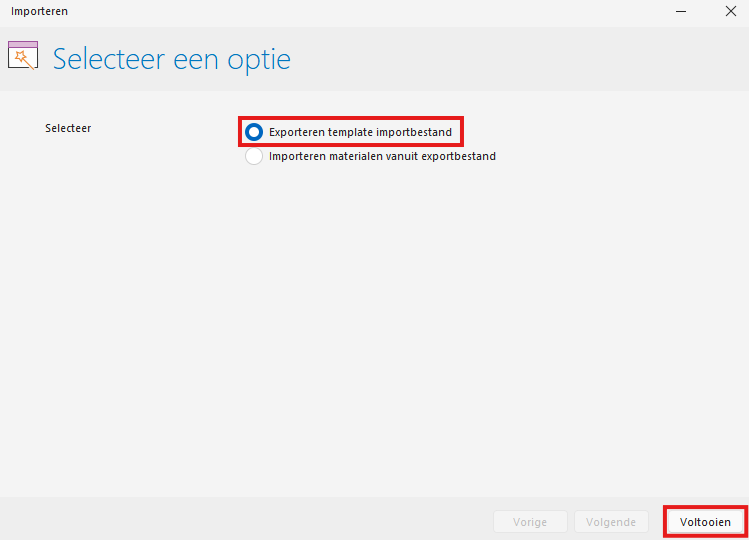
- Selecteer Exporteer template importbestand en klik op Voltooien om een nieuw Excel-bestand te genereren voor materiaalimport.
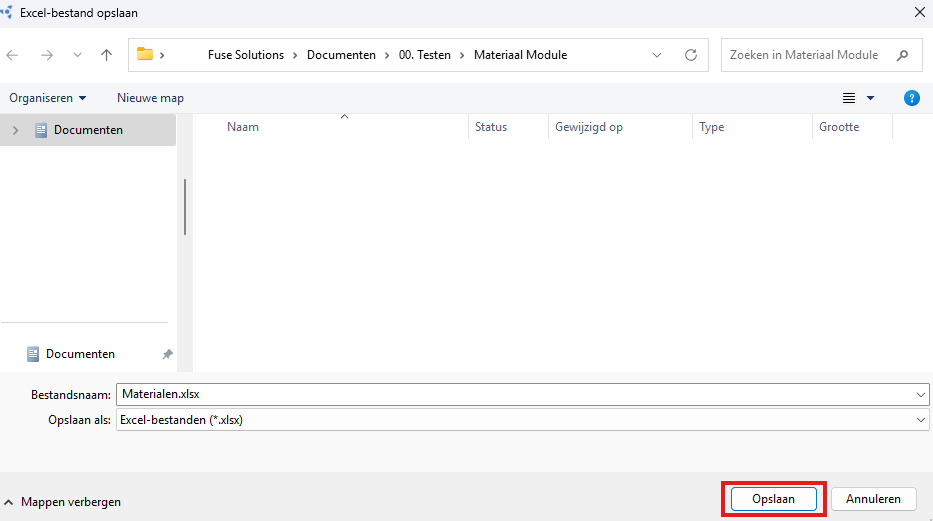
- Sla het Excel-bestand op en open het vervolgens.
- In het geopende bestand zie je twee tabbladen:
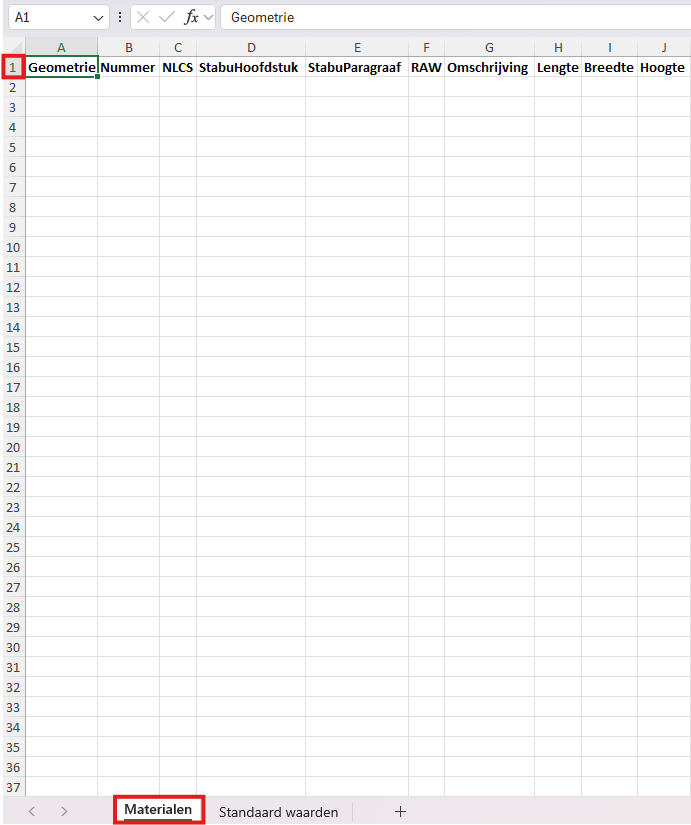
a. Materialen : Hier vul je de gegevens in die je in Fuse wilt importeren onder Bouwmaterialen.
b. Standaard waarden: Bevat standaardinstellingen die kunnen worden gebruikt bij het invullen van materialen.
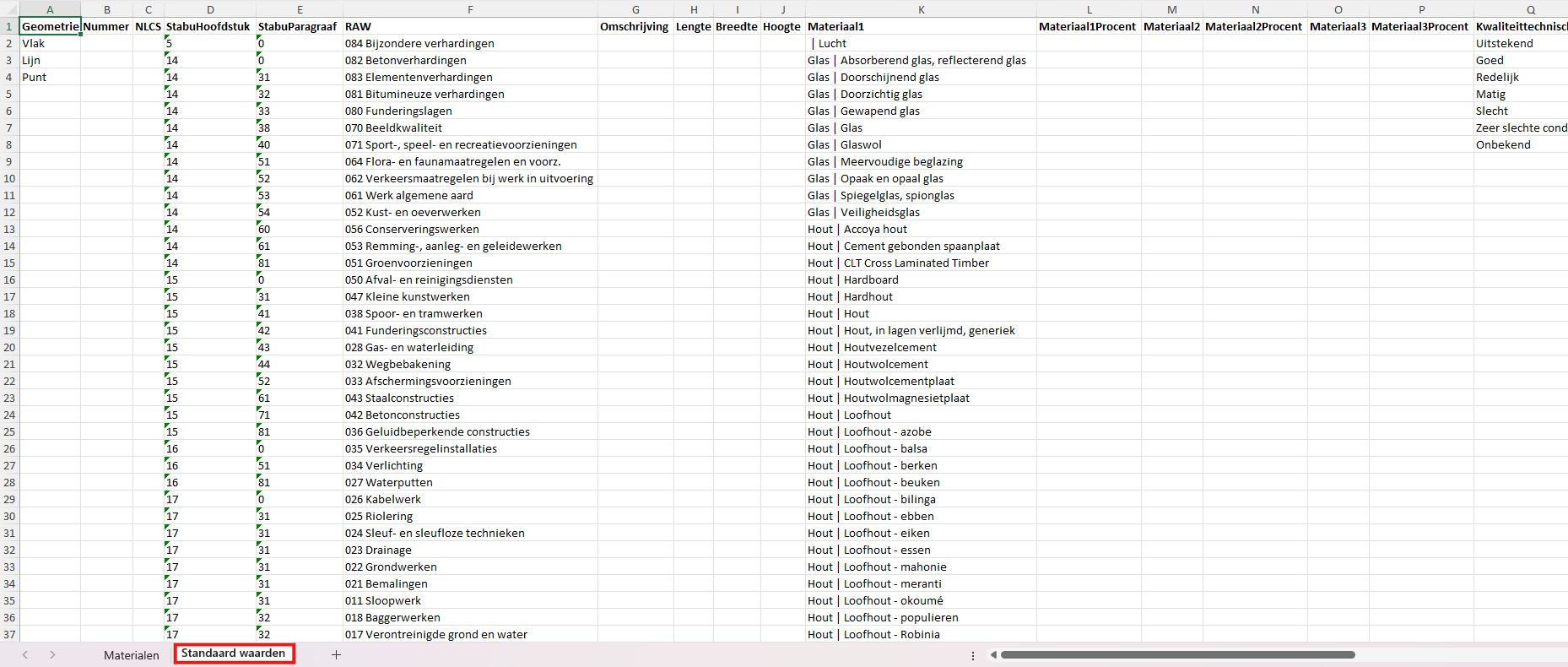
Vul de gewenste informatie in onder het tabblad Materialen. Zodra het bestand is ingevuld en opgeslagen, kun je het importeren in Fuse via de optie Importeer bestanden.
Afbeeldingen importeren
Voordat je je Excel-bestand in een ZIP-bestand plaatst, dien je eerst het Excel-bestand samen met de afbeeldingen in een mapstructuur te organiseren. Volg hierbij dit format:
Bijvoorbeeld:
Links: Mappenstructuur in verkenner
Rechts: Bouwmaterialen tabel in Fuse

-
Plaats het Excel-bestand in een hoofdmap.
-
Maak in deze hoofdmap submappen aan, waarbij elke submap de naam draagt van het bijbehorende nummer van het bouwmateriaal. Hier kun je de afbeeldingen invoegen.
-
Controleer de submappen Zorg ervoor dat de nummers van de submappen overeenkomen met de nummers van de bouwmaterialen in het Excel-bestand.
-
Zip het bestand Maak een zip-bestand van de submappen en het Excel-bestand.
-
Importeer het zip-bestand Importeer het zip-bestand in het systeem.
Let op: Als er al gegevens in het systeem staan, worden de nieuwe gegevens toegevoegd aan de bestaande gegevens (de importfunctie werkt dan als een bewerking).
Na het importeren zullen de afbeeldingen automatisch verschijnen onder “Bouwmaterialen” -> “Document” bij het bouwmateriaal met het overeenkomende nummer.