Ecologie
In deze instructie wordt ecologie module uitgelegd. Denk aan het maken van een ecologieproject, het importeren van NDFF data, het invullen van gegevens en het genereren van een rapportage. (Quick scan)
Instructie Ecologie project
- Ga naar fuseonline.nl/ Fuse Installeren voor de handleiding om Fuse te installeren.
- Ga na het opstarten van Fuse naar projecten en selecteer een project, om er een ecologieproject aan te voegen.
Ecologie project aanmaken
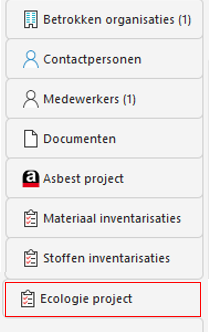
- Na het openen van het project staat er onderaan het tabblad ‘Ecologie project’.
NDFF data importeren
-
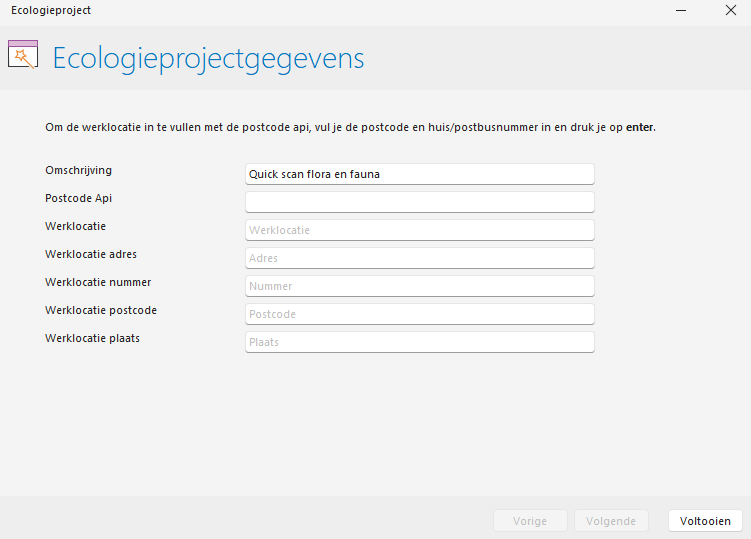
Druk op de knop ‘Nieuw’ in het tabblad ‘Ecologie project’. Er verschijnt een wizard. Vul de informatie in en druk op voltooien.
-
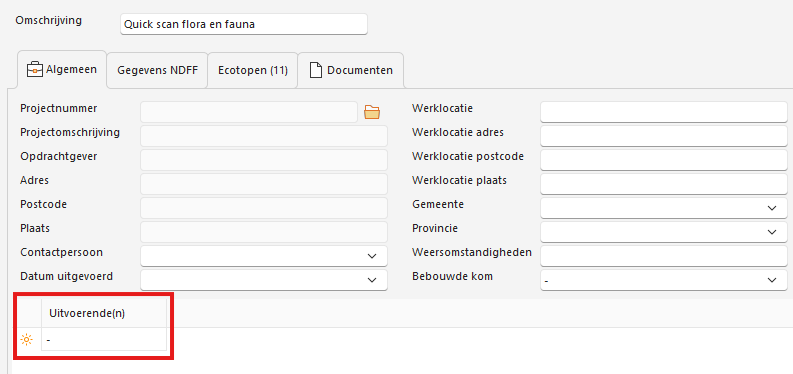
Na het aanmaken van het ecologie project verschijnt er een nieuw scherm met de tabbladen ‘Algemeen’, ‘Gegevens NDFF’, ‘Ecotopen’ en ‘Documenten’. Vul bij algemeen alle niet ingevulde velden in. Het is eventueel ook mogelijk, om gekoppelde contacten vanuit het hoofdproject te kiezen als uitvoerende(n).
-
Om NDFF data te importeren, moet eerst het Excel bestand worden toegevoegd aan het documenten tabblad.
-
Druk op de gele map onderaan het tabblad documenten.

-
Zoek in de verkenner naar het Excel bestand en druk op openen.
- Selecteer de categorie (bijv. ‘Overig’), waar het bestand moet komen te staan en druk op OK. Het bestand is toegevoegd in het tabblad ‘Documenten’.
- Ga daarna naar het tabblad ‘Gegevens NDFF’ en druk op de knop ‘Importeren NDFF gegevens’.
-
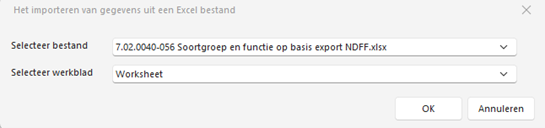
Selecteer dan het toegevoegde Excel bestand en het werkblad en druk op OK. Let wel op dat het bestand de kolommen ‘Naam’ en ‘Afstand’ bevatten.
-
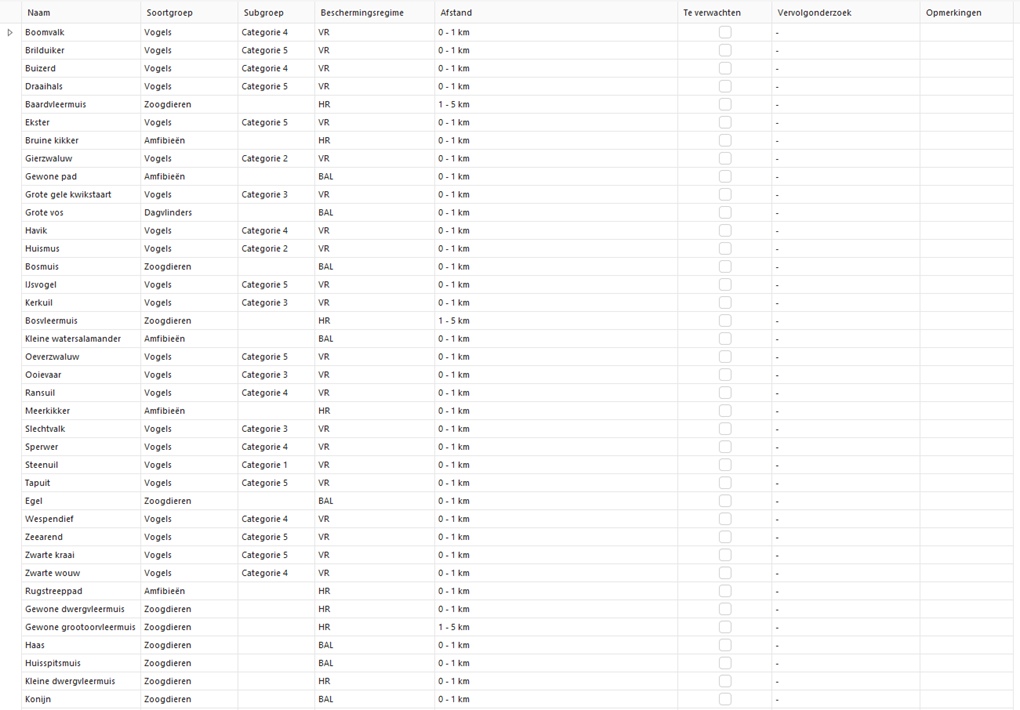
De software haalt nu de NDFF data vanuit het Excel bestand binnen. In Fuse is een algemene tabel met alle in Nederland voorkomende soorten opgenomen (afkomstig uit de Vogelrichtlijn, Habitatrichtlijn en het BAL). Bij het importeren van de NDFF data controleert Fuse of de soortnaam bestaat en vanuit de tabel worden ook de soortgroep, subgroep (als er een subgroep is) en beschermingsregime overgenomen. Ook wordt data opgewerkt:
-
Soorten tot 1 km
- Vleermuizen tot 25 km
-
Dubbele namen en / in de naam worden eruit gehaald.
-
Aan de hand van het gegeneerde overzicht (zie foto hierboven), kan nu het veldwerk worden uitgevoerd.
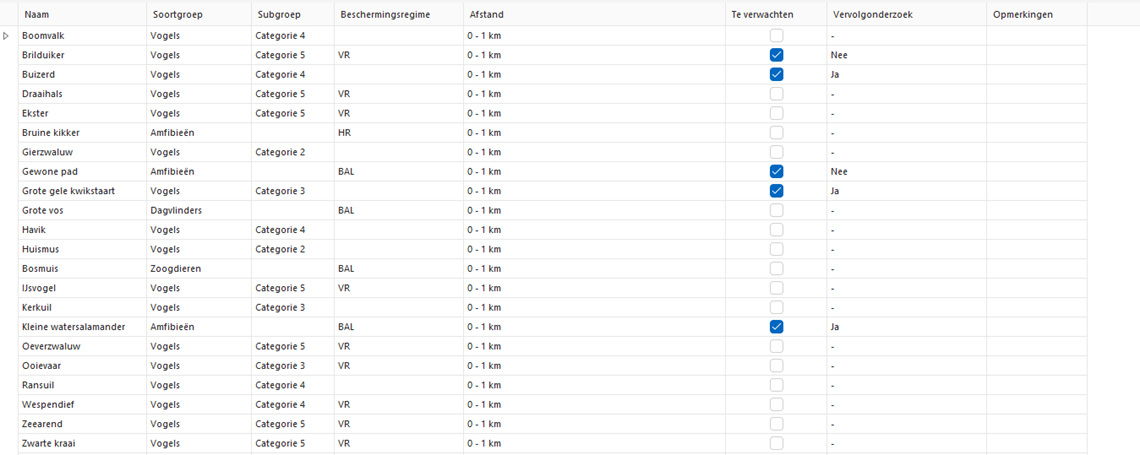
- Vul na het veldwerk de velden ‘Te verwachten’, ‘Vervolgonderzoek’ en eventueel ‘Opmerkingen’ (voor intern gebruik) in.
Foto's voor rapportage toevoegen
- Om foto’s aan de rapportage toe te voegen, ga terug naar het documenten tabblad. Doe hetzelfde als stap 7, 8 en 9, alleen selecteer dan de foto’s. (Door met de linker control op de foto’s in de verkenner te klikken, kunnen er meerdere foto’s tegelijk worden toegevoegd)
- Selecteer na het toevoegen alle foto’s, die in de rapportage moeten komen. Klik met de rechtermuisknop op een willekeurige geselecteerde foto en druk op ‘Omschrijving wijzigen’. Er opent zich een nieuw scherm.
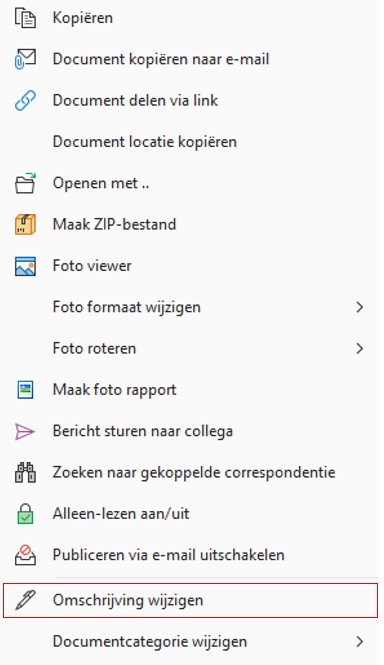
- Vul in dit scherm de omschrijving in en zet de status van de foto’s op definitief, zodat de foto’s in de rapportage komen.

Ecotopen toevoegen
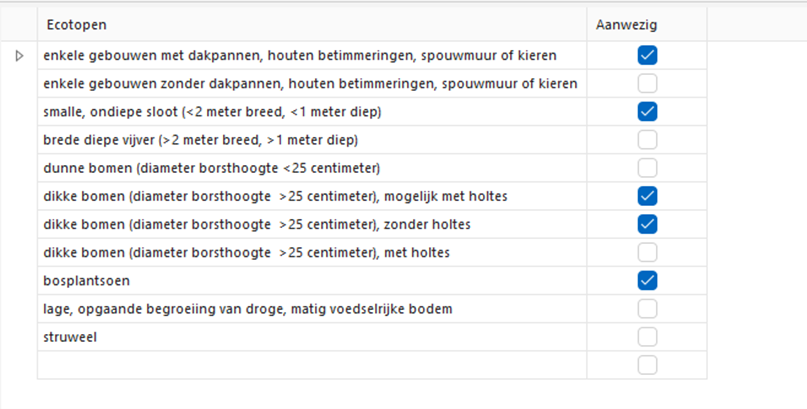
- In het tabblad ‘Ecotopen’, kunnen ecotopen worden aangepast en nieuwe ecotopen worden toegevoegd. De ecotopen die op aanwezig staan, worden in de rapportage gezet.
Rapportage genereren
- Als alles is ingevuld, kan er een rapportage worden gegenereerd. Druk in het tabblad documenten bovenin op de knop ‘Nieuw’.
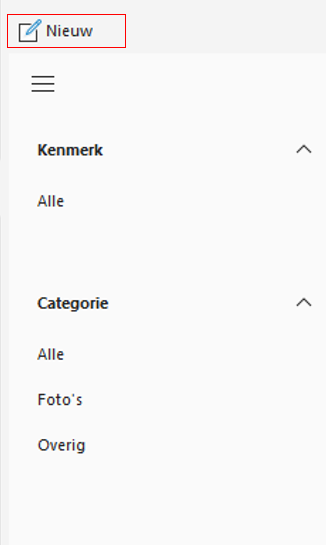
- Selecteer de categorie, waar het sjabloon in staat en druk op volgende.
- Kies het sjabloon ‘Rapport ecologische quickscan’.
- Verander eventueel de naam van de rapportage en/of categorie, waarin de rapportage moet komen.
- Druk op voltooien. De rapportage wordt gegenereerd.
- Nadat de rapportage is gegenereerd, kan deze in Word verder worden afgerond. Met de rechtermuisknop kan na afronding een PDF worden gegenereerd.

- Wil je het sjabloon van de rapportage wijzigen? Met beheersrechten is dat mogelijk. Ga naar fuseonline/ Sjablonen aanpassen voor de handleiding.