In Fuse staan nu de gegevens. Om deze te bekijken:
- Open het project.
- Kies voor Bouwkundige opnames.
- Dubbelklik op de opname.
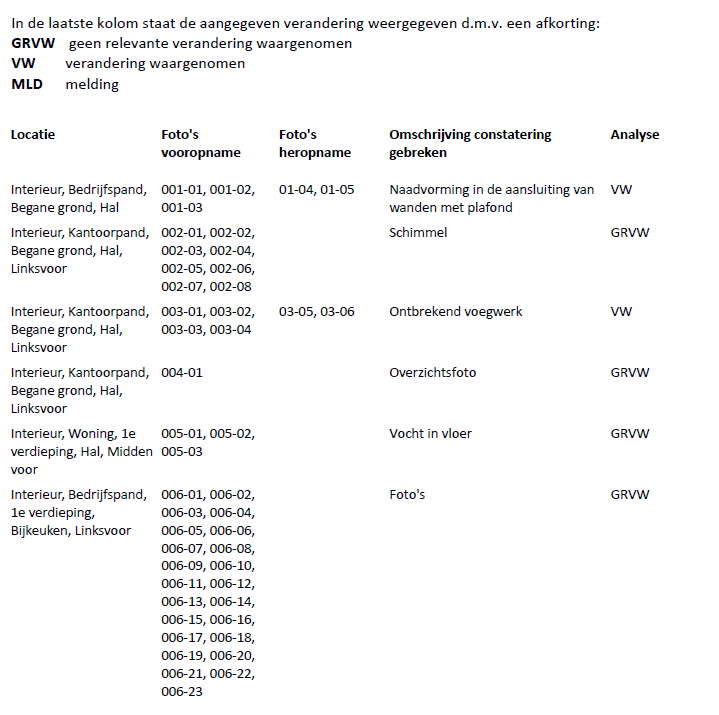
In het overzichtsscherm zie je:
- De geïmporteerde adressen.
- De kolommen met ingevulde gegevens uit de Fuse Collect App.
- Onderaan: de Fasen waarin het adres zich bevindt.
Waarnemingen en documenten bekijken
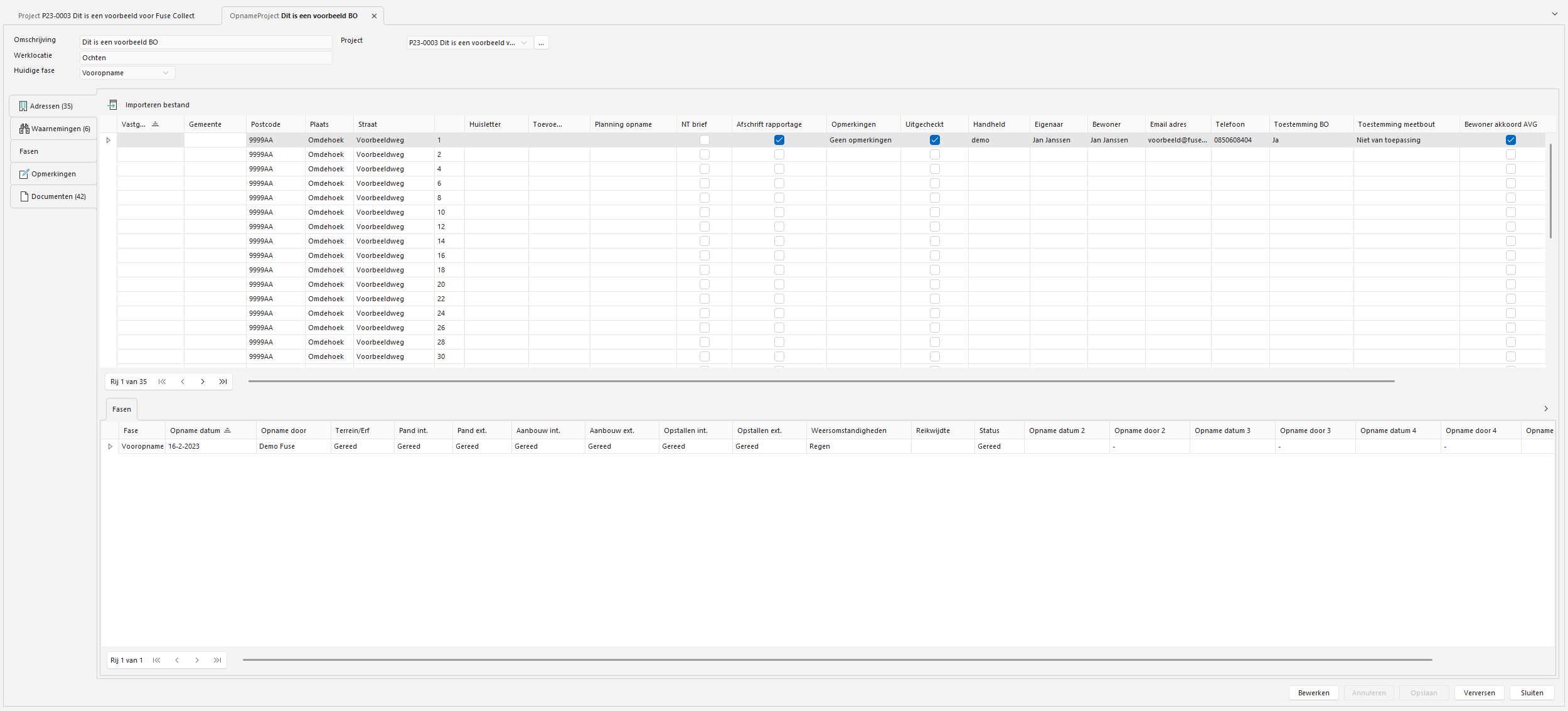
Ga naar het tabblad Waarnemingen om:
- Ingevoerde gegevens te bekijken.
- Foto’s te zien.
- Waarnemingen per fase te raadplegen.
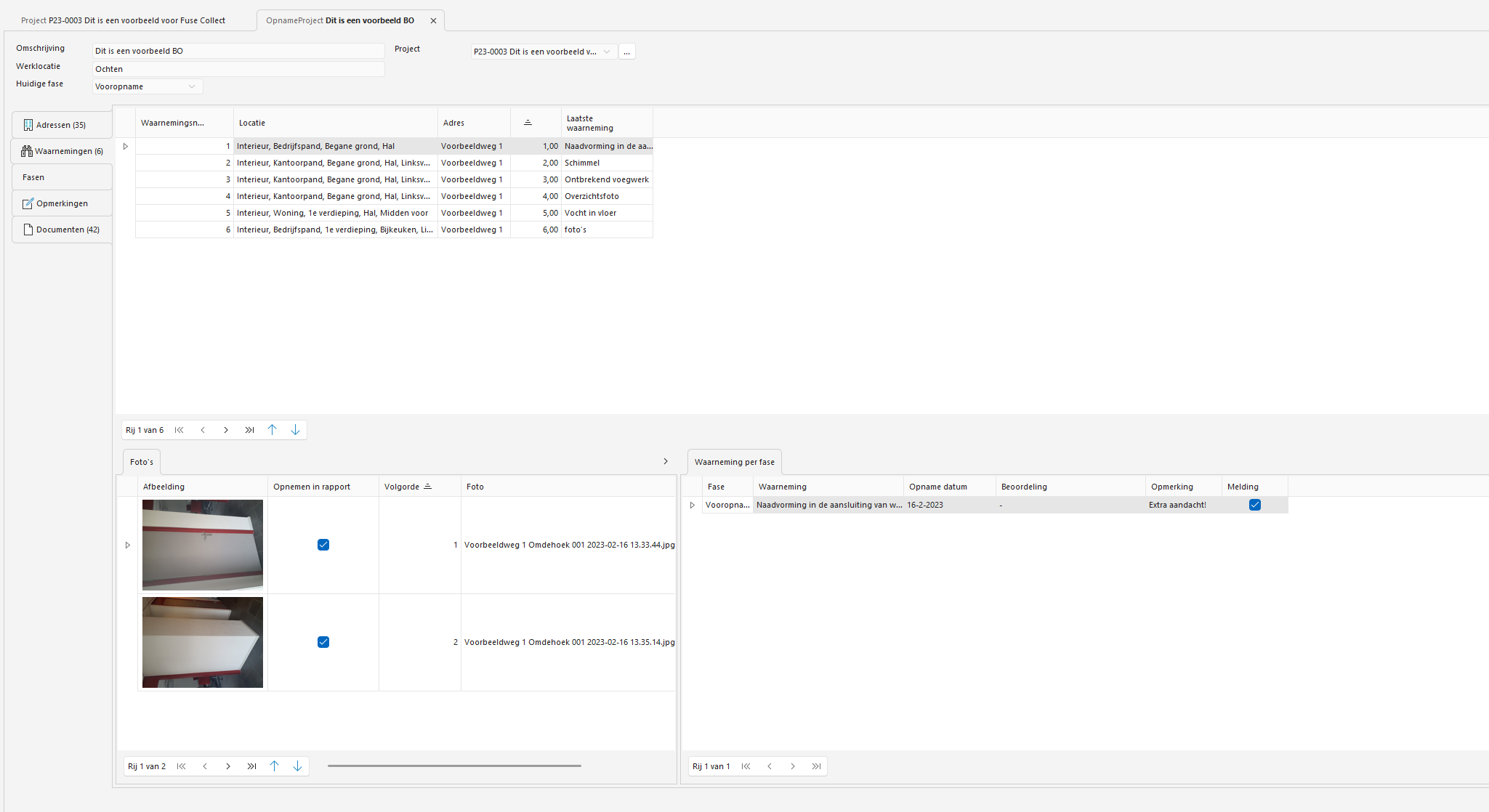
Via het tabblad Documenten zie je de aanwezige documenten.
Klik met de rechtermuisknop op een document voor extra opties.
Rapport genereren
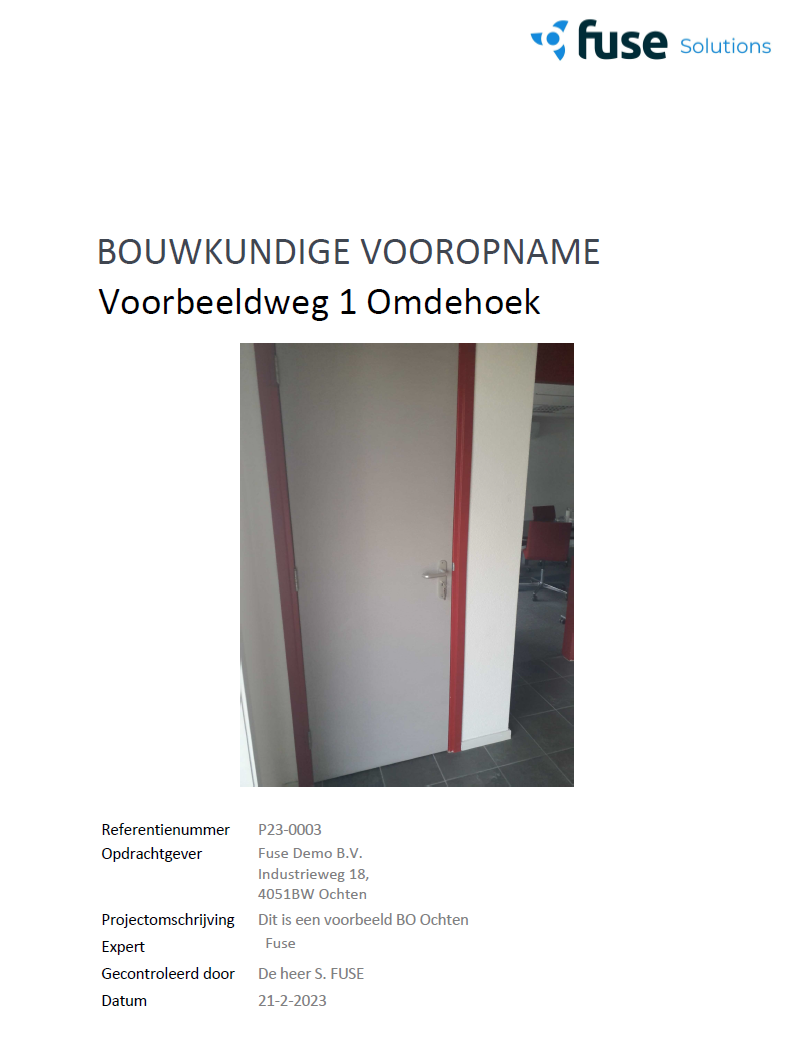
Fuse bevat een voorbeeldrapportage om een bouwkundige opname als PDF-document te genereren. Hierin worden o.a. offertepunten, toelichtingen en observaties verwerkt.
- Kies in de opname voor: Rapporten → NAAM VAN HET RAPPORT.
- Het gegenereerde rapport verschijnt onder Documenten.
- Klik met de rechtermuisknop voor opties.
- Dubbelklik om het rapport te openen.
Nieuwe Opnamefase Voorbereiden
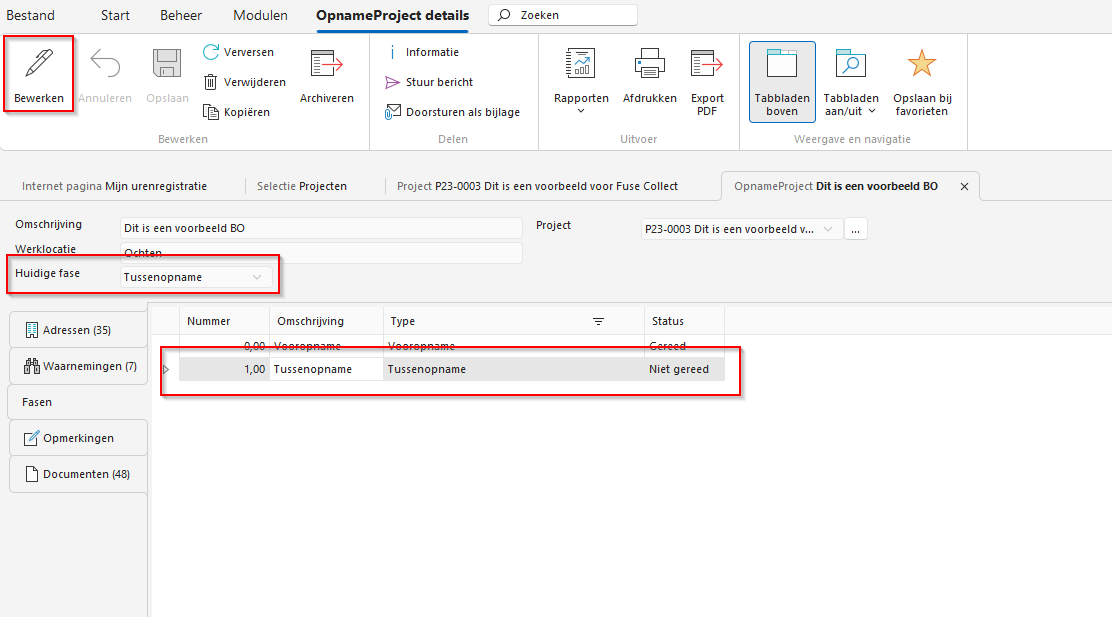
Voor een nieuwe opname (bijv. tussenopname) moet er eerst een nieuwe fase worden aangemaakt in Fuse:
- Ga naar het tabblad Fasen.
- Kies voor Bewerken.
- Voeg een nieuwe fase toe.
- Zet de status Huidige fase op tussenopname.
Heropname Uitvoeren
- Check de bouwkundige opname in op kantoor.
- Daarna: check deze opnieuw uit naar het apparaat.
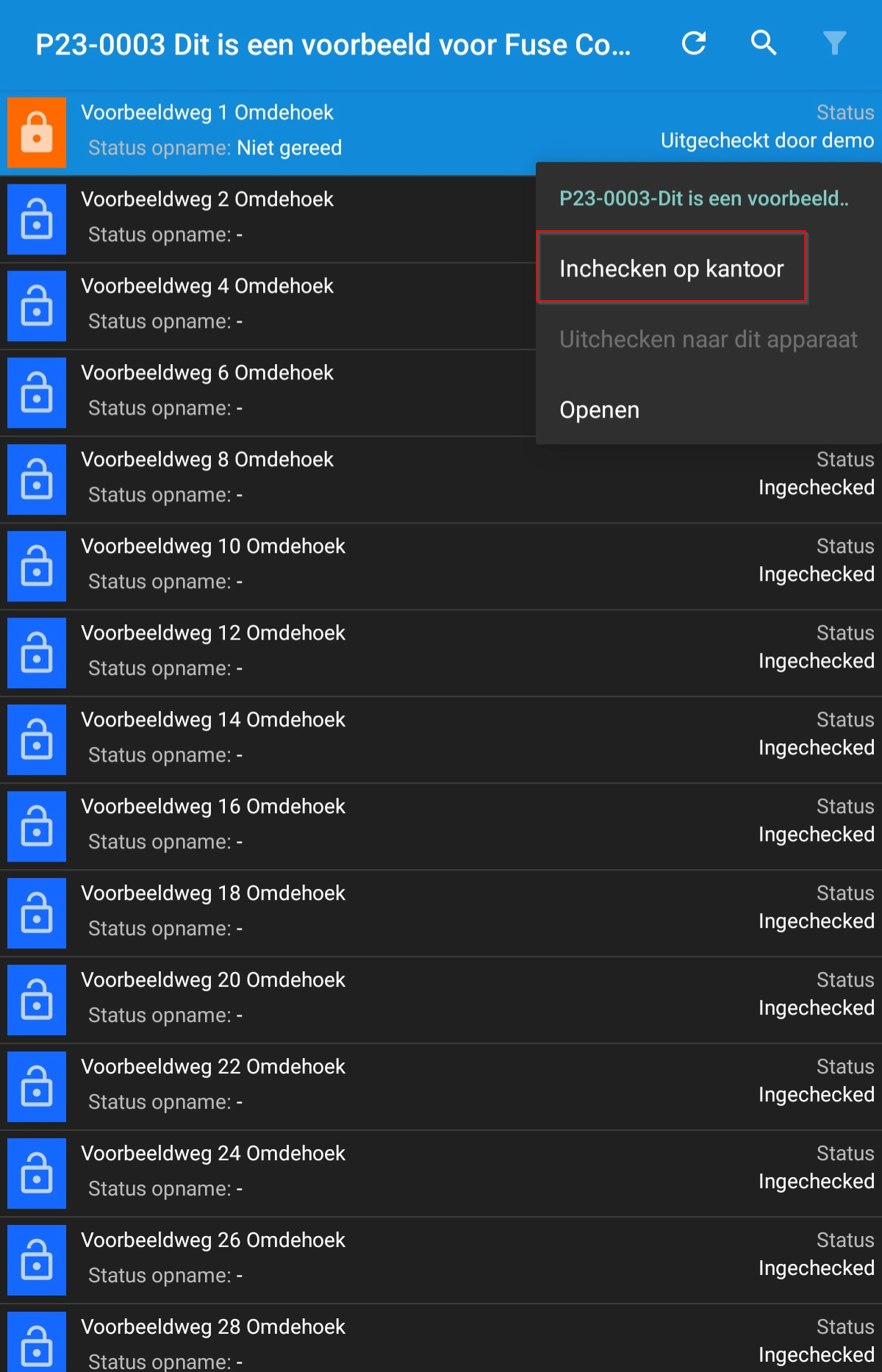
- Ga naar het overzichtsscherm.
- Houd het adres ingedrukt.
- Kies voor Uitchecken.
Daarna:
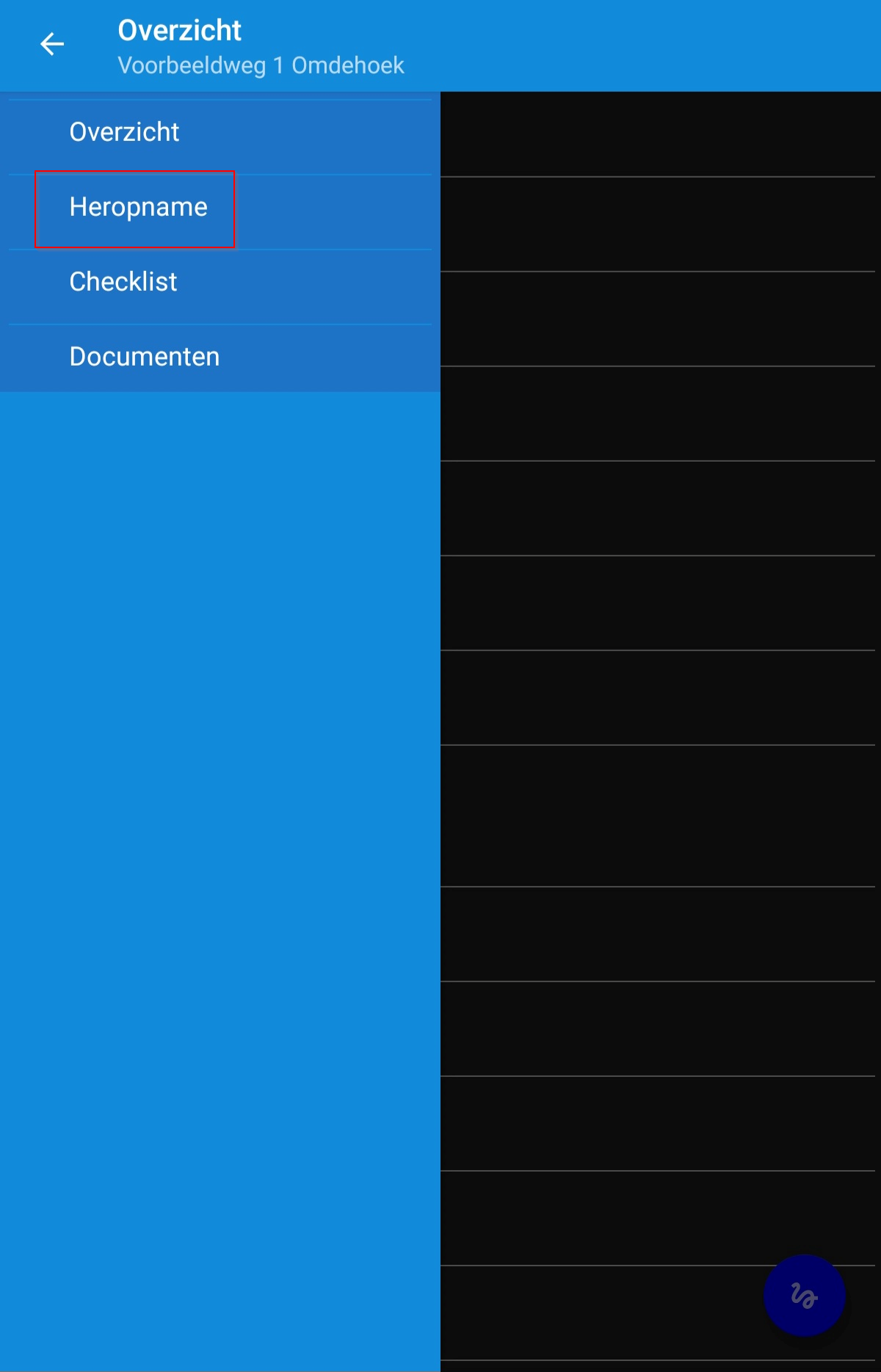
- Selecteer het adres.
- Ga via het overzichtsscherm naar Heropname.
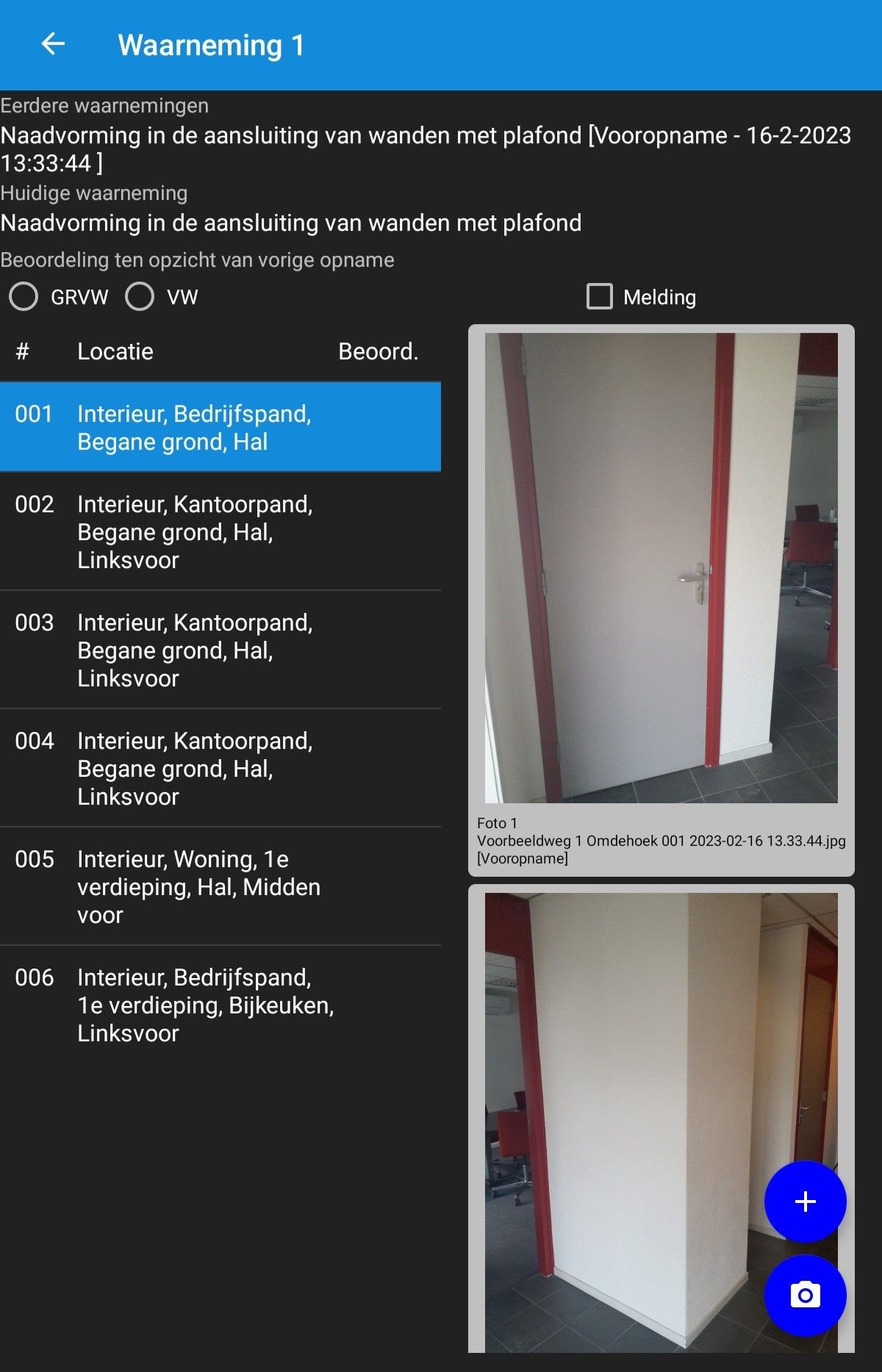
- Bekijk de aanwezige waarnemingen.
Waarneming beoordelen
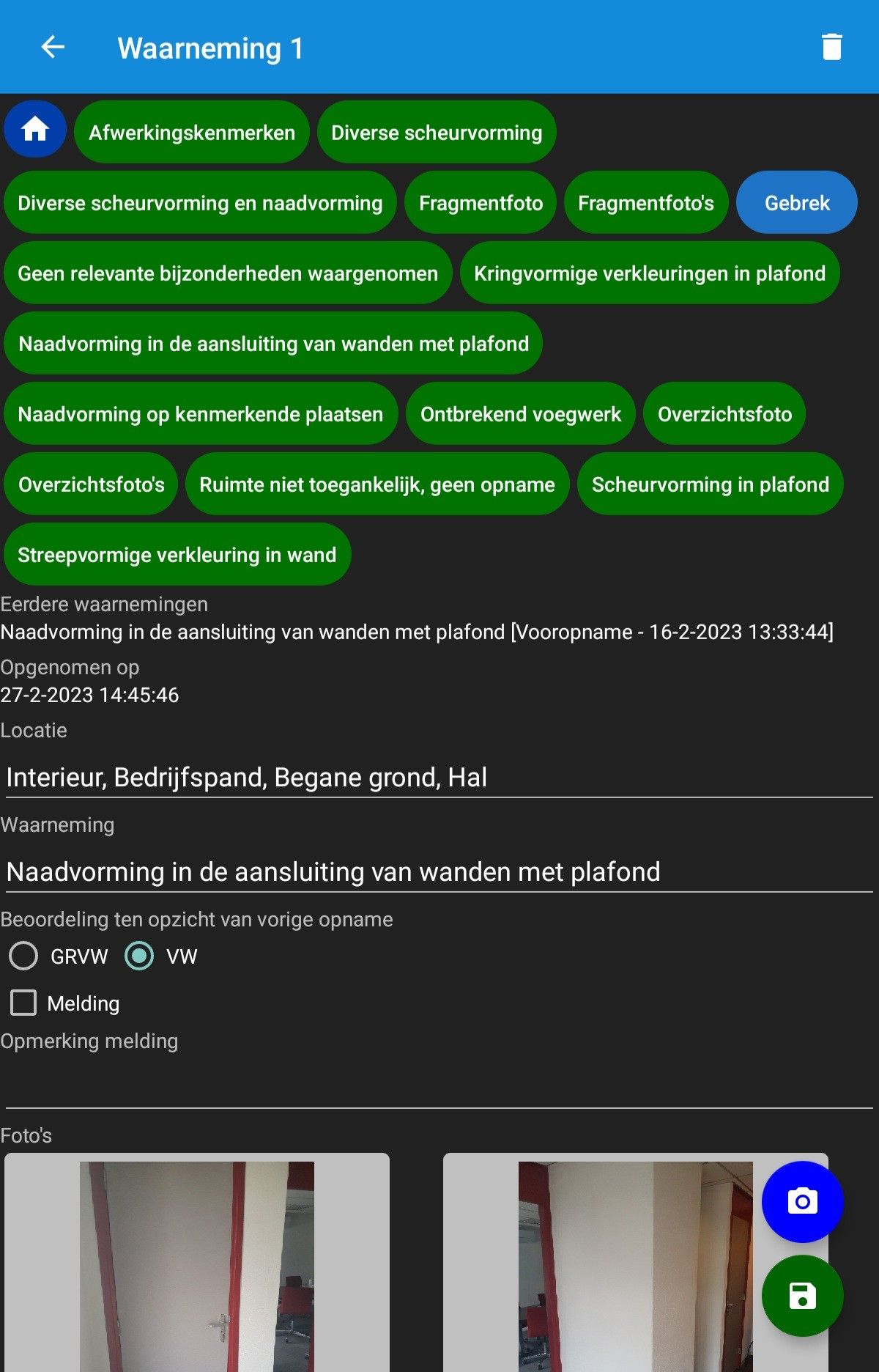
- Kies voor:
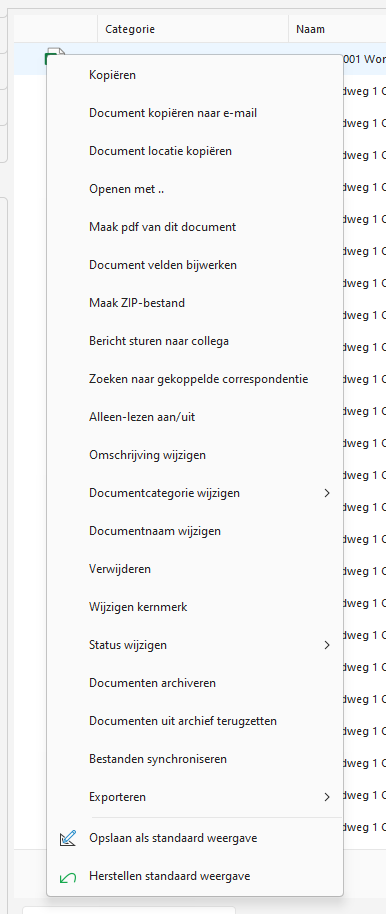
- GRVW – Geen Relevante Veranderingen Waargenomen.
- VW – Verandering Waargenomen.
- De camera opent automatisch.
- Maak nieuwe foto’s en voeg toelichting toe.
- Alles opslaan met het groene opslaan-icoon.
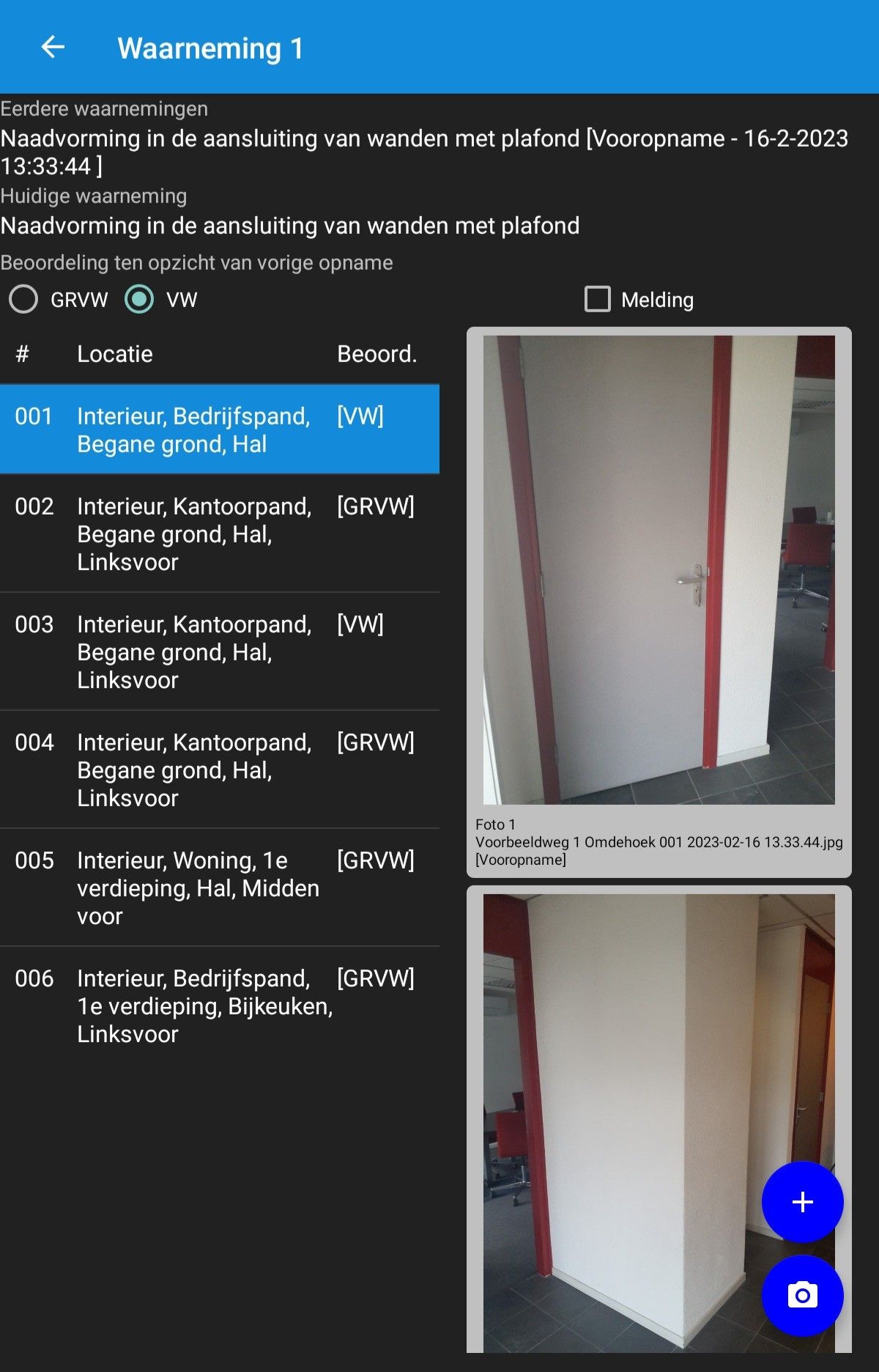
Tip: Foto’s kunnen later worden toegevoegd door de waarneming te openen en op het camera-icoon te klikken.
Heropname Inchecken
- Houd in het overzichtsscherm het adres ingedrukt.
- Kies voor Inchecken op kantoor.
De nieuwe gegevens staan nu in Fuse.
- Alle heropnamen en observaties zijn te bekijken via:
- Rapporten → RAPPORT NAAM
- Alles wordt overzichtelijk weergegeven in het rapport.