Zodra de voorbereiding op kantoor is uitgevoerd, kan de Fuse Collect App worden gestart.
Project selecteren
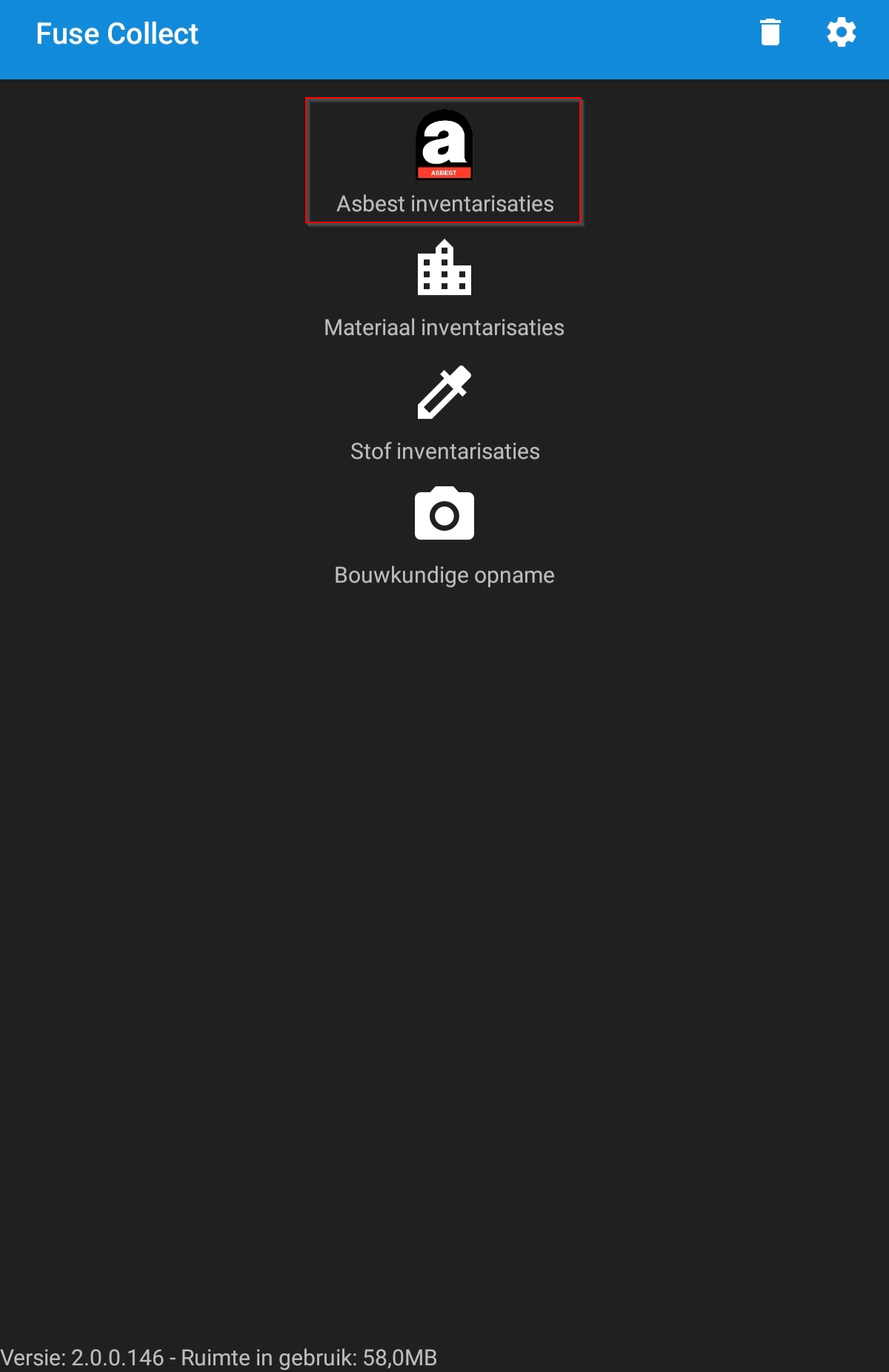
- Kies voor Asbest inventarisaties.
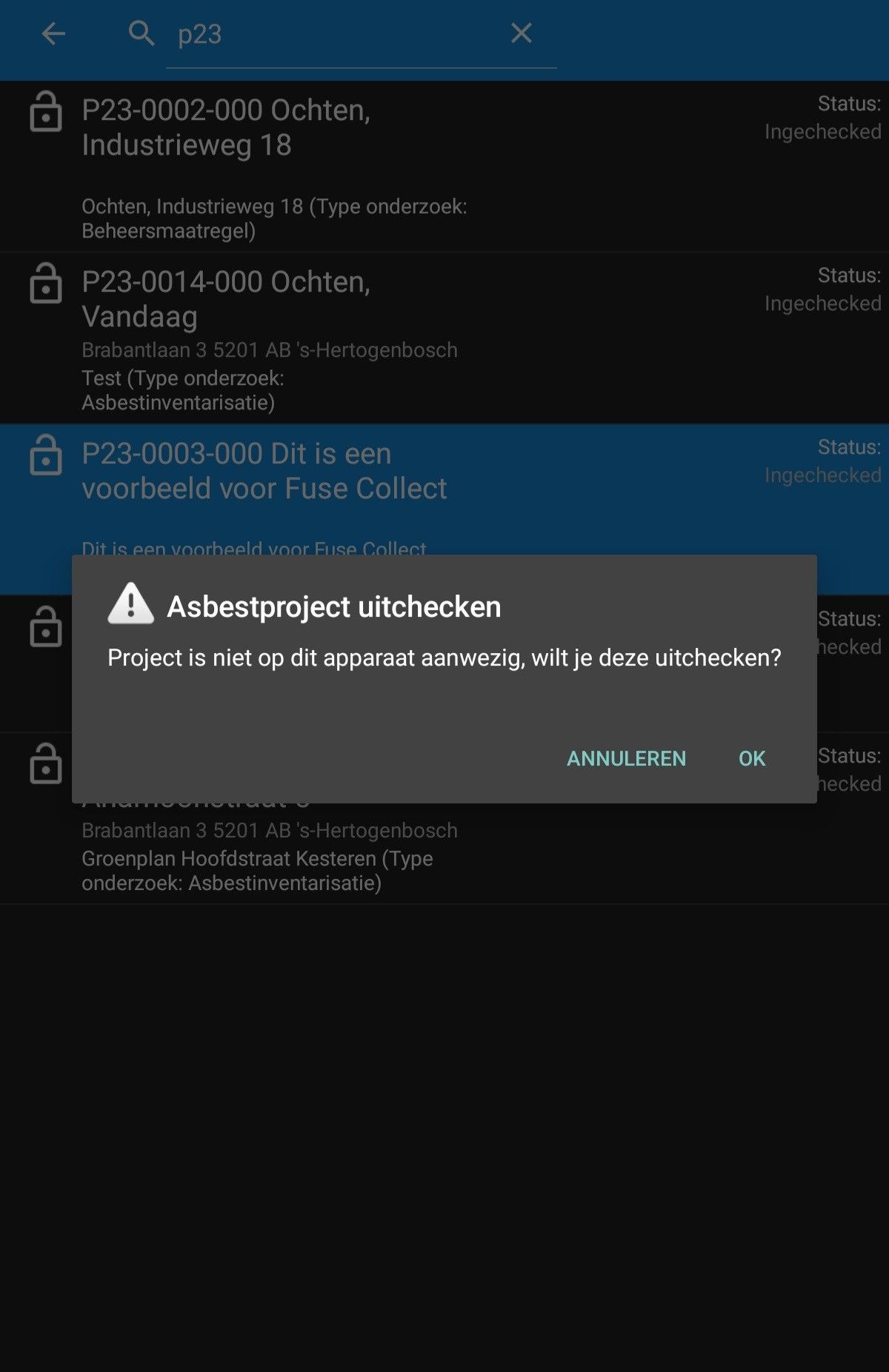
- Zoek het project op via de zoekbalk.
- Klik op het project.
- Bevestig het uitchecken door op Ok te klikken.
Bronnen
Bronnen toevoegen
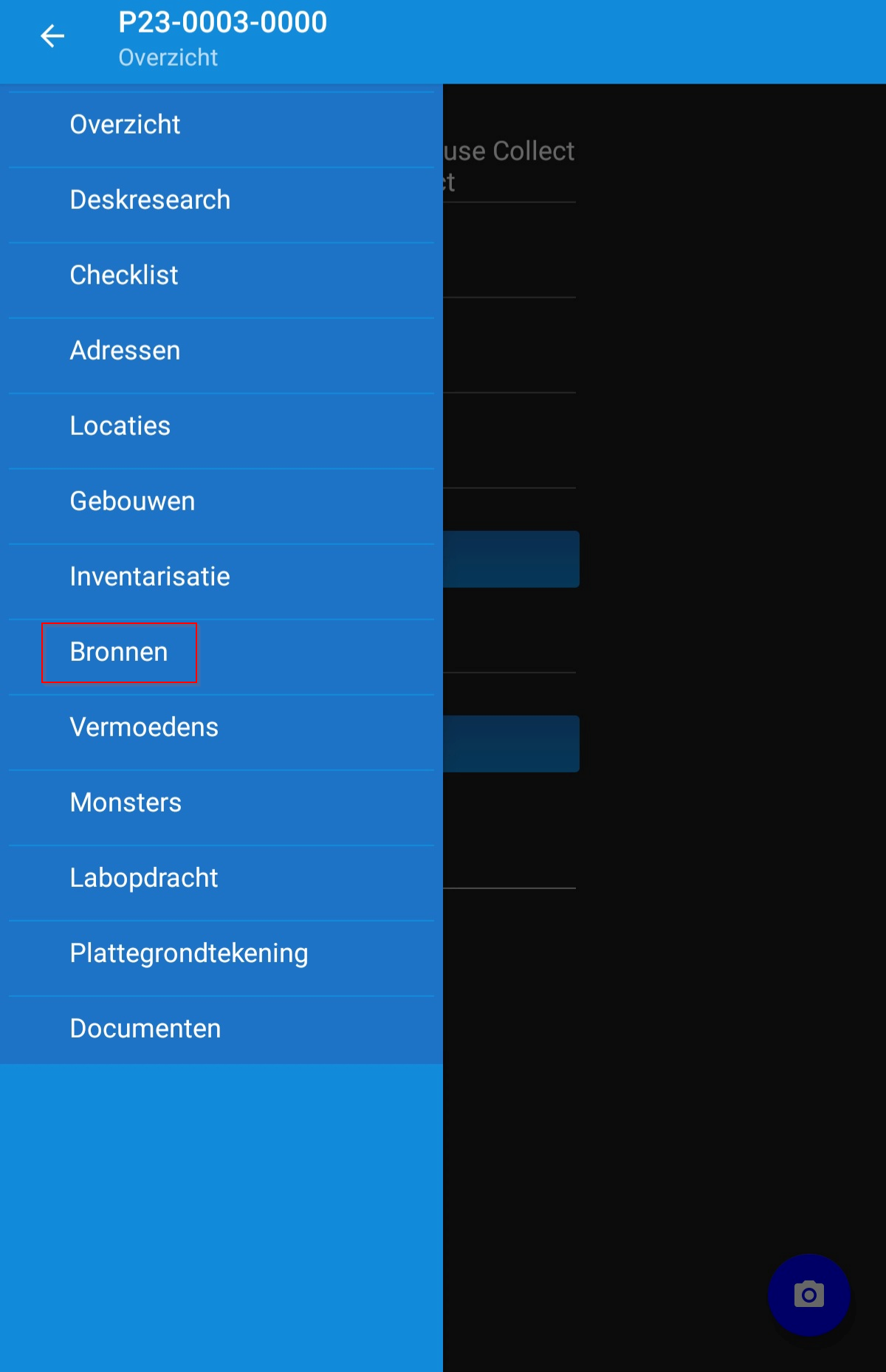
- Open het menu en kies voor Bronnen.
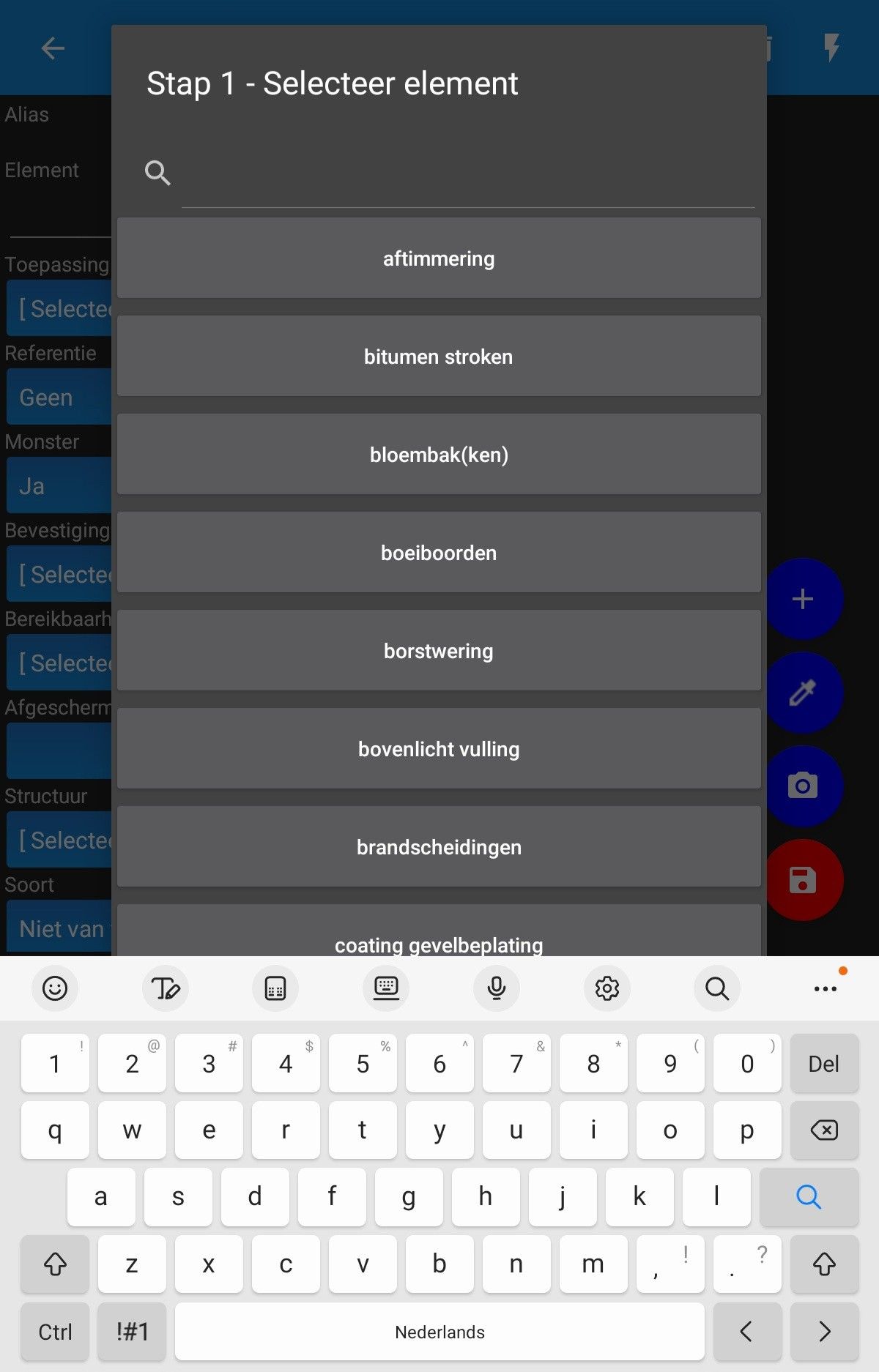
- Druk op het + icoontje om de wizard te starten.
- Vul alle vragen in zoals gevraagd.
- Voeg foto's toe via het blauwe camera-icoontje.
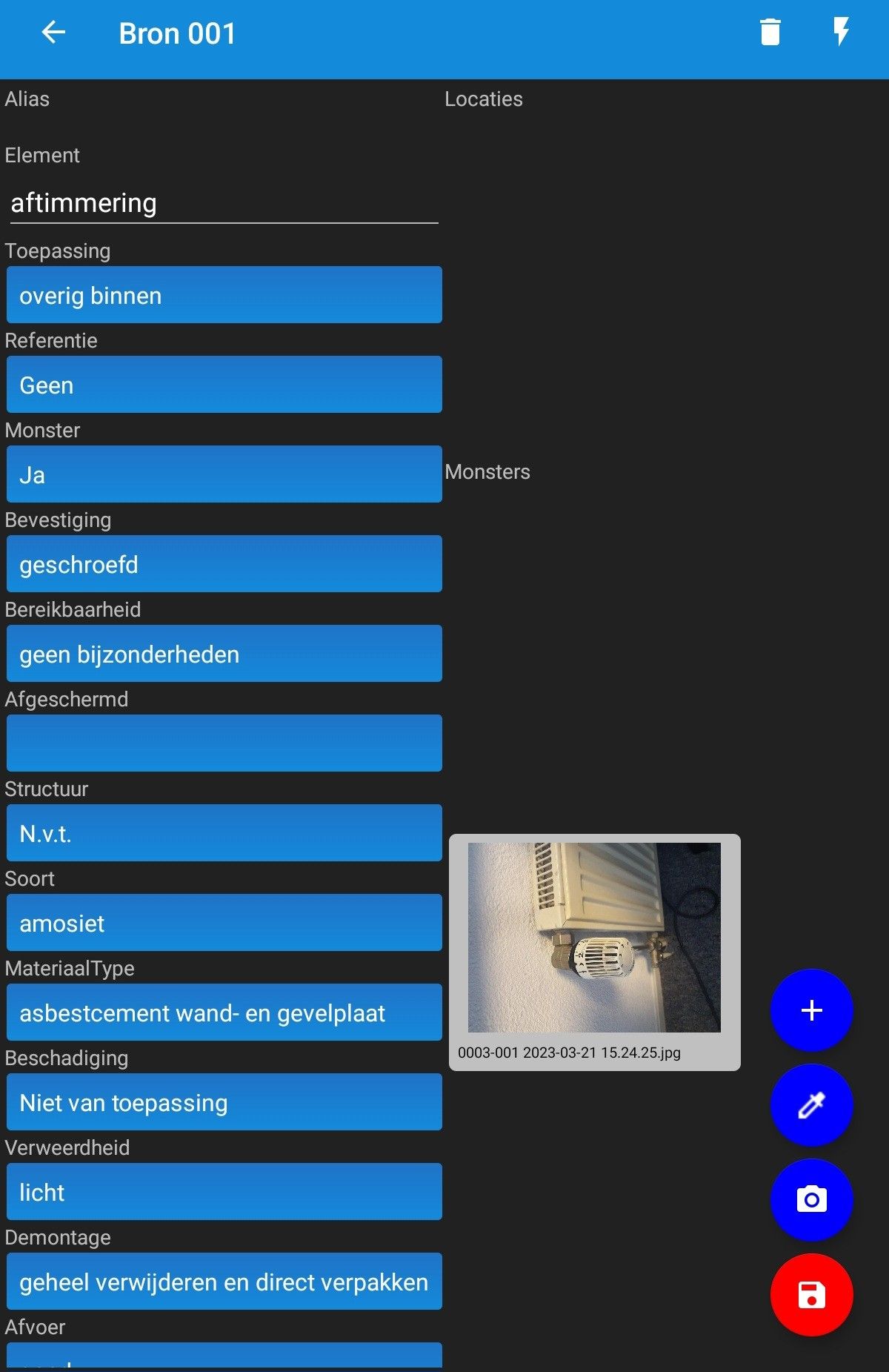
Tip: je kunt ook foto's uit de gallerij toevoegen door het camera icoon ingedrukt te houden en dan op gallery te klikken.
Bronnen veranderen van status
Je kunt in Fuse de status van een bron wijzigen. Dit kan zowel in de app als op de desktop
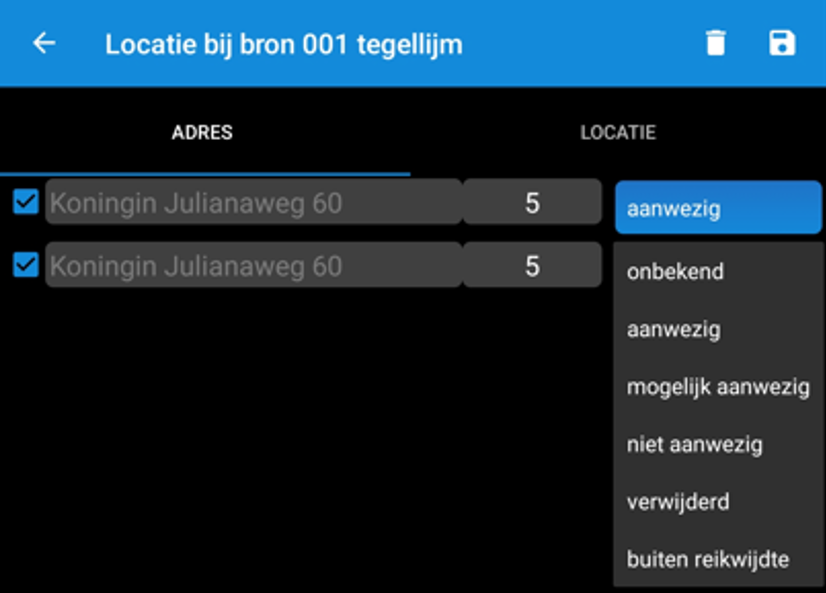
- Ga naar de betreffende bron.
- Kies de locatie van de bron.
- Selecteer vervolgens Adres.
- Klik op de knop Aanwezig en kies daarna de status.
Monsters toevoegen
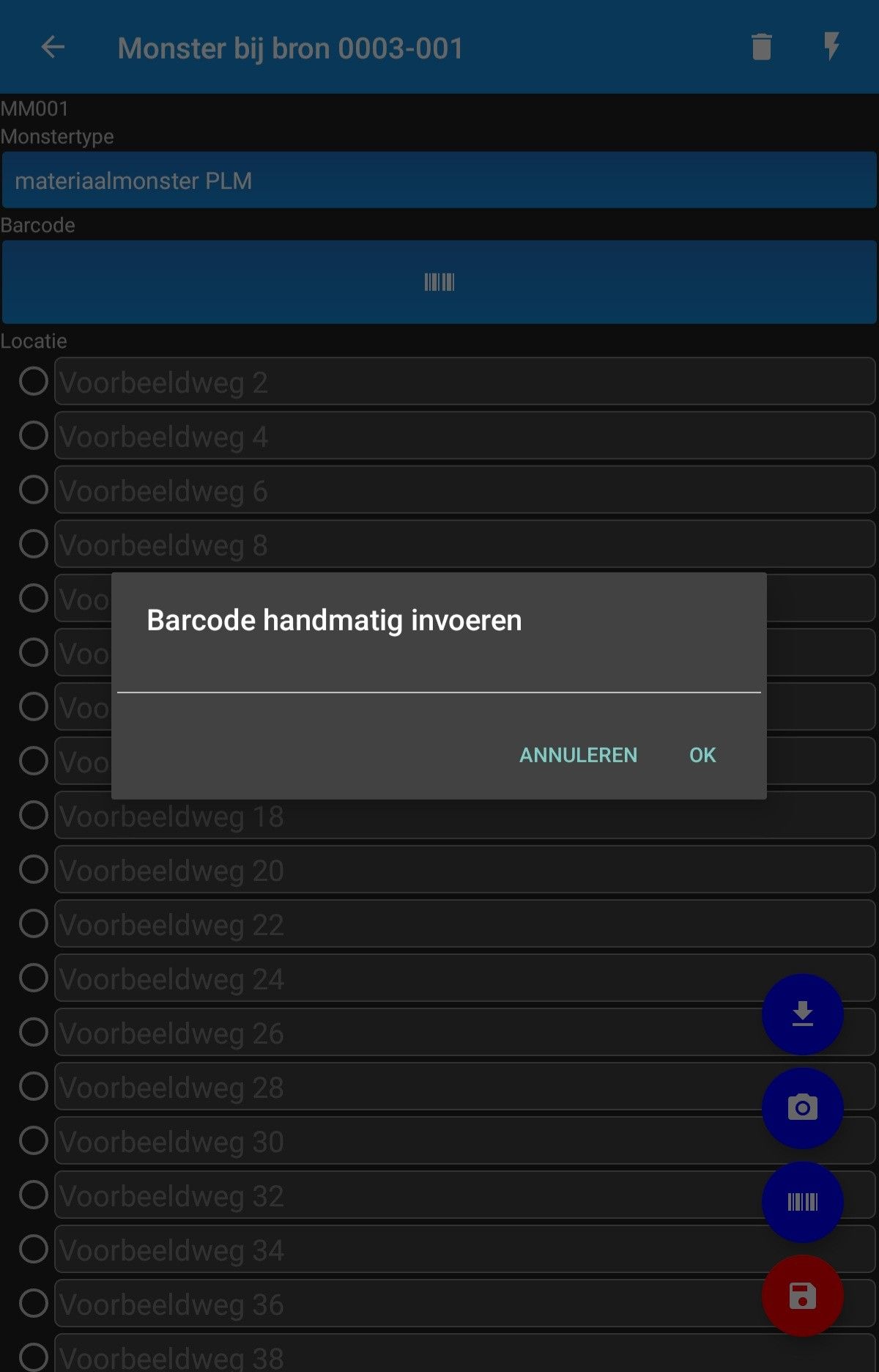
- Klik op het pipet-icoontje om een monster toe te voegen.
- Vul de gevraagde gegevens in.
- Scan of voer de barcode van het monster in.
- Dit kan handmatig of via het barcode-icoontje (foto maken).
Nieuwe locatie toevoegen
- Ga terug naar het overzichtsscherm.
- Klik opnieuw op het + icoontje om een locatie toe te voegen.
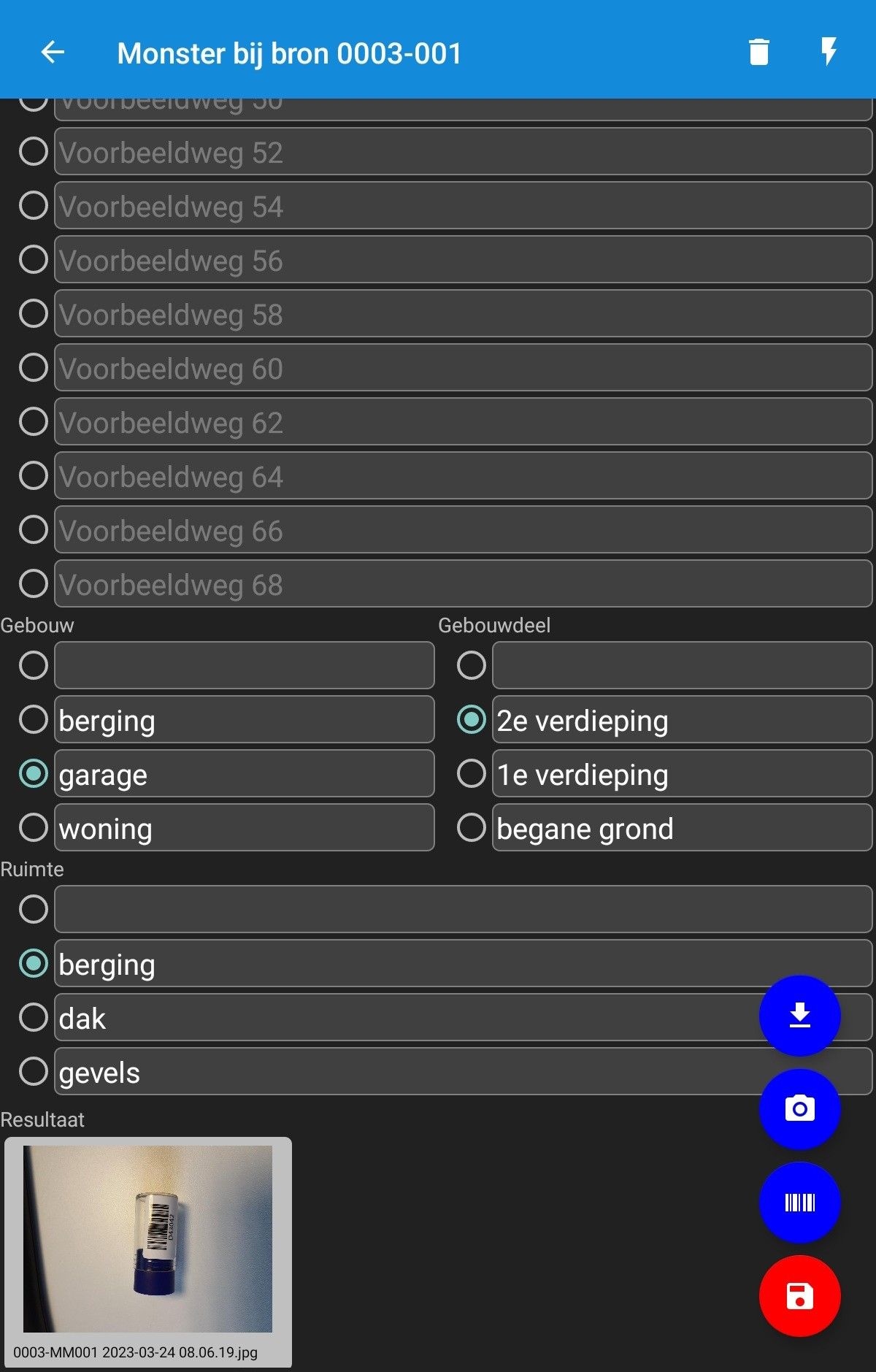
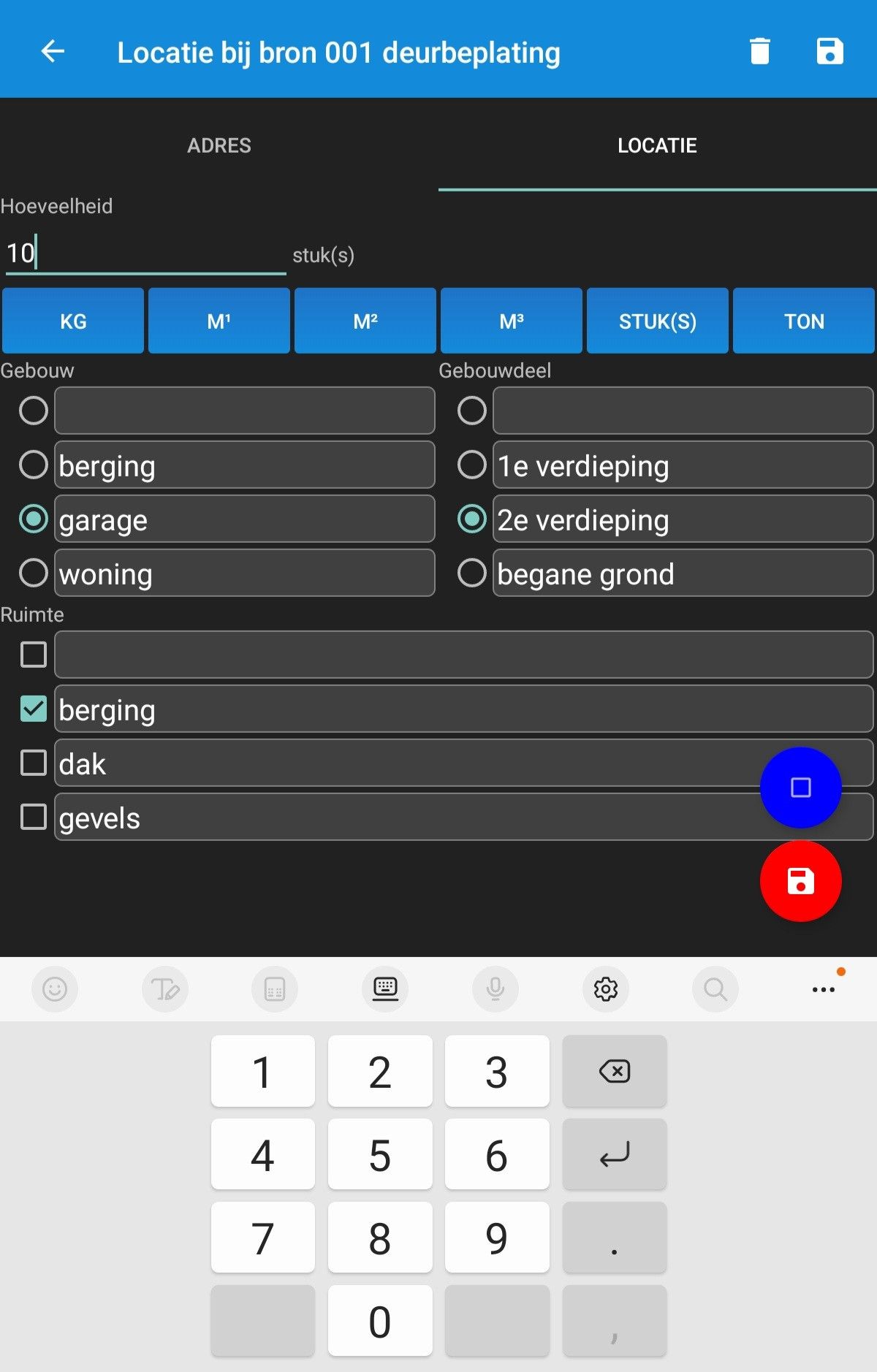
- Het scherm bestaat uit twee delen: Adres en Locatie.
- Selecteer eerst een adres, klik dan op Locatie.
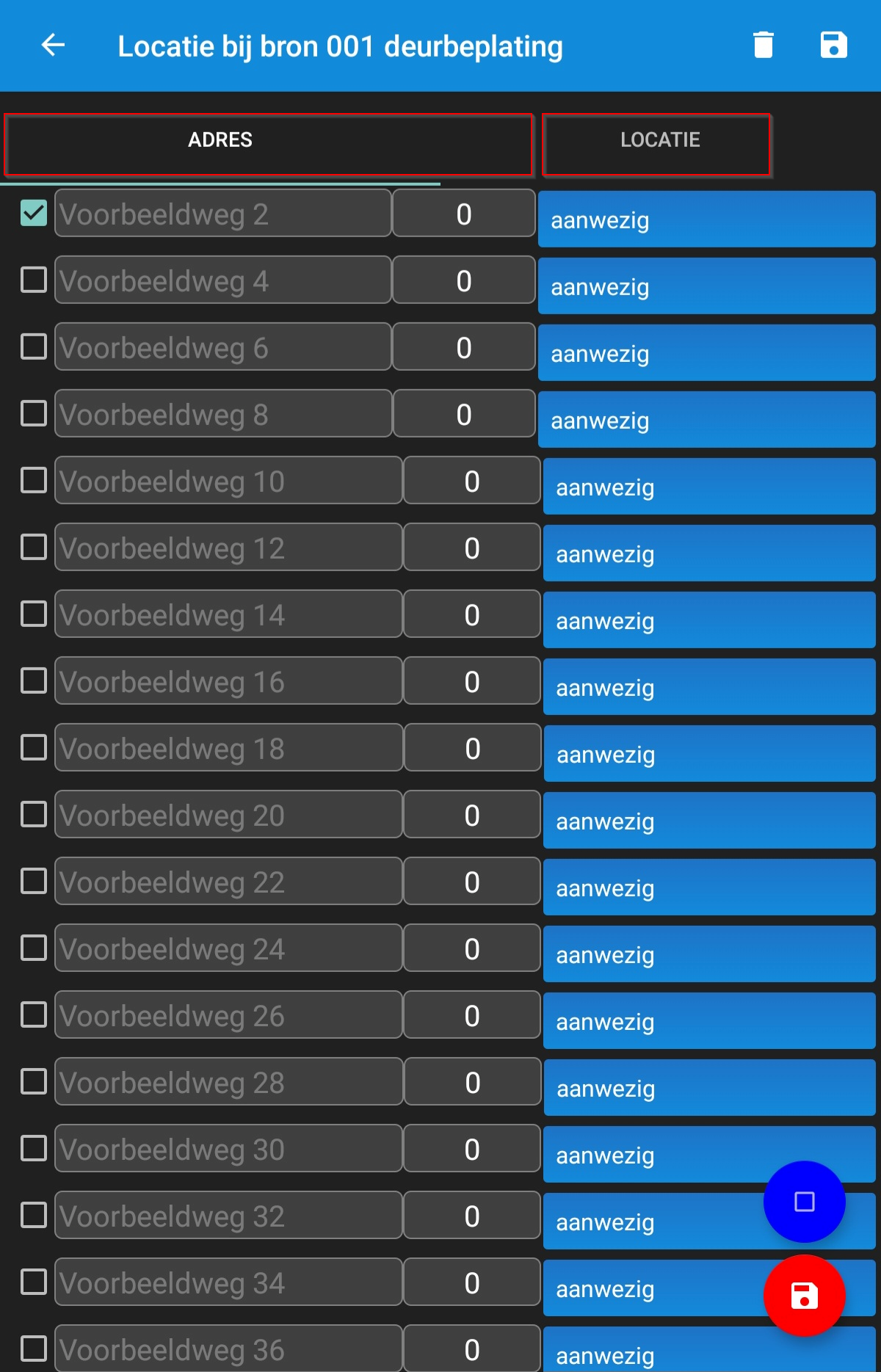
- Vul de gevraagde gegevens in en sla deze op.
Opslaan
- Klik op het rode opslaan-icoon om de gegevens op te slaan.
Overzicht controleren
- Na het opslaan verschijnen alle gegevens in het overzicht.
- Wanneer alles correct is ingevuld en opgeslagen, is de bronopname gereed.
Vermoedens
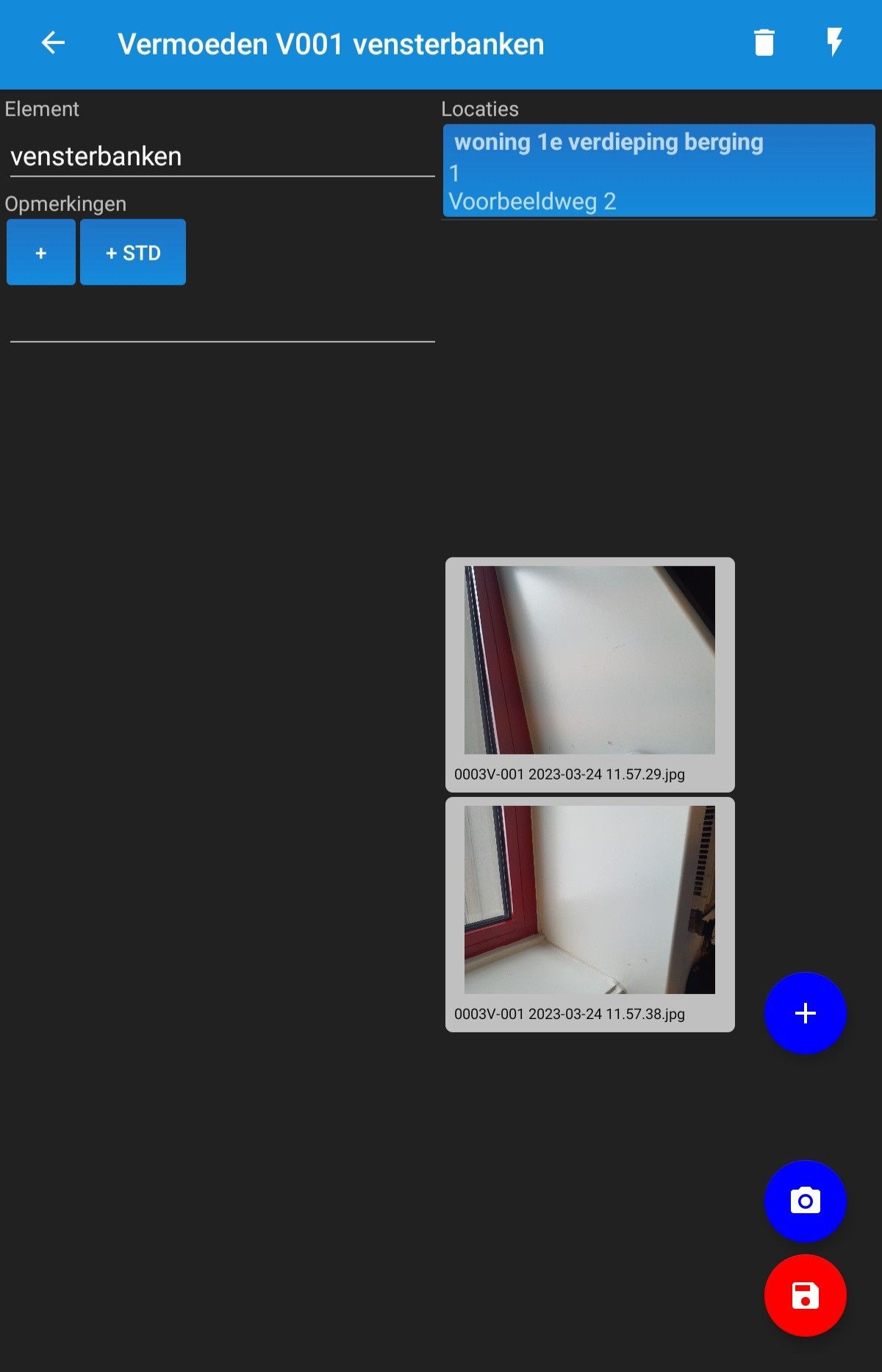
Om een vermoeden aan te maken kies dan vanuit het menu voor Vermoedens, en start een nieuwe vermoeden door op het + icoon te drukken
Doorloop daarna alle stappen, hetzelfde als bij Bronnen.
Labopdracht
Om de gegevens naar het lab te sturen kan er via het menu gekozen worden voor Labopdracht
Aan een labopdracht moet een monster gekoppeld worden, dat kan door het klikken op het + icoon
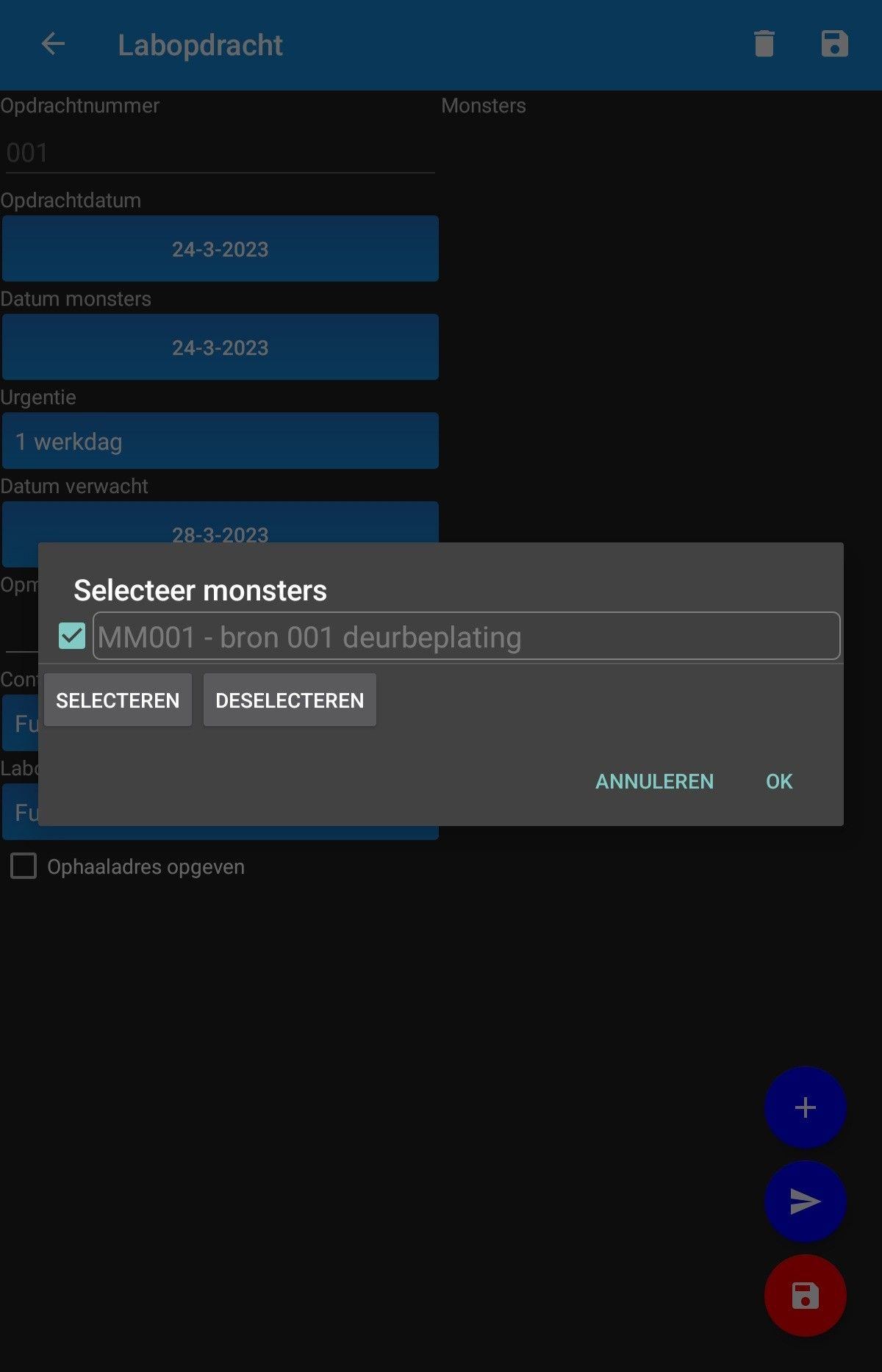
Wanneer er een koppeling is met een laboratorium kan er d.m.v. het verzend icoon de labopdracht direct verzonden worden