Calculeren
In het tabblad Calculatie is het mogelijk om sjablonen in te laden of met een lege calculatie te beginnen. In deze instructie wordt eerst ingegaan op het handmatig instellen van de calculatie. Hiermee wordt namelijk veel achtergrondinformatie ondervangen.
- Open een project of maak een nieuw project aan. Zie hiervoor de instructie Project aanmaken.
-
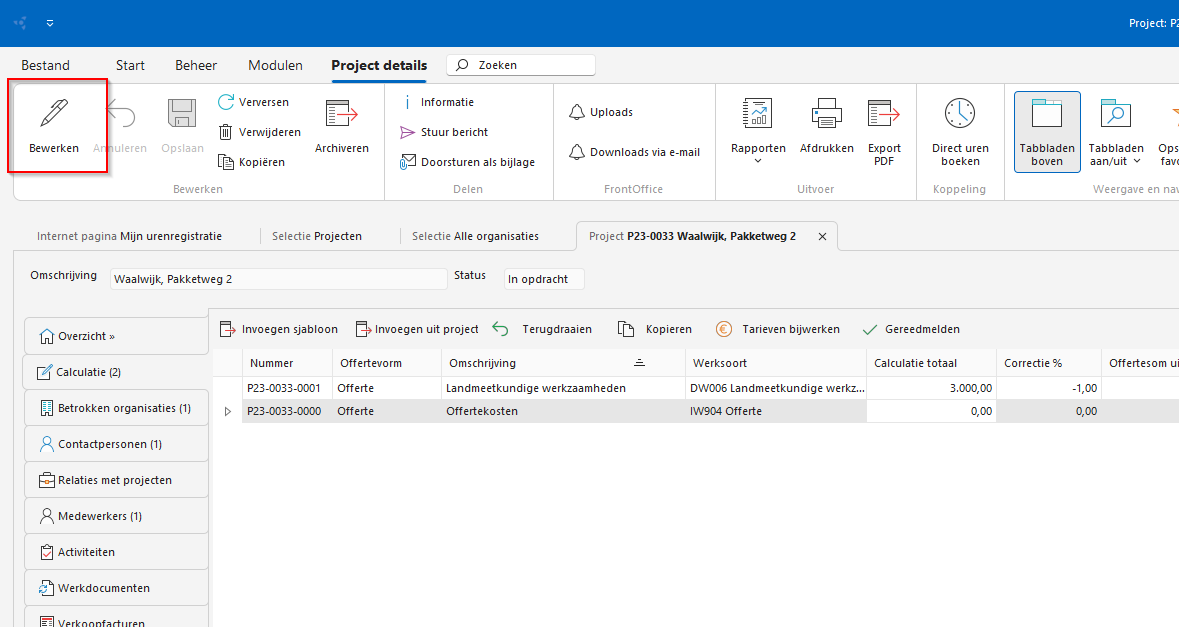
Open het tabblad Calculatie. Het calculatiescherm bevat twee onderdelen. Het eerste deel bevat de deelprojecten. Dit gedeelte wordt behandeld bij nummer . Het tweede deel bevat de onderdelen waaruit de deelopdrachten bestaan, zoals taken, verbruiksartikelen, middelen en inkopen. Dit wordt behandeld bij nummer.
-
In de calculatie staat een eerste regel, namelijk offertekosten. Op deze regel is het mogelijk om de uren te boeken voor het opstellen van de offerte en / of acquisitie. Deze regel wordt ook wel de nulregel genoemd (eindigt op 000).
- Een calculatie kan bestaan uit één of meerdere onderdelen. Elk onderdeel wordt in Fuse gekoppeld aan een team en afdeling. Vervolgens bestaat elk onderdeel weer uit diverse onderdelen. Fuse is gemaakt om integrale projecten (projecten die gezamenlijk met meerdere teams uitgevoerd worden) optimaal te ondersteunen. Voeg een extra calculatieregel toe:
- Zet het project op bewerken.
- Er komt een nieuwe regel met een oranje ster ervoor.
- Nummer: Het calculatieregelnummer wordt automatisch aangemaakt door Fuse na het invullen van gegevens in deze regel.
- Werksoort: Selecteer een werksoort in de calculatieregel. De werksoorten zijn bedrijfsspecifiek.
- Team: Het team wordt automatisch gezet op het team van de calculatie opsteller. Indien nodig, wijzig het team.
- Offertevorm: Het is mogelijk om uit drie offertevormen te kiezen:
- Offerte: Vaste prijs.
- Regie: Nacalculatie.
- Richtprijs: Schatting.
- Omschrijving: Het is mogelijk om de omschrijving aan te passen als dat nodig is.
- Gecalculeerde eenheidsprijs: Deze wordt automatisch berekend a.d.h.v. Taken, Inkopen en Middelen. Deze worden onder nummer 5 behandeld.
- Datum offerte: Dit veld wordt automatisch ingevuld op het moment dat de calculatieregel wordt uitgebracht.
- Offertesom: Dit veld wordt (bij het maken van de offerte) automatisch gevuld met de gecalculeerde eenheidsprijs. Als dat een afgerond of aangepast bedrag moet zijn, is het mogelijk om deze vooraf handmatig in te vullen.
- LET OP! Als deze eenmaal handmatig is ingevuld, wordt dit bedrag niet automatisch overschreven!
- Datum opdracht: Dit veld wordt automatisch ingevuld op het moment dat de calculatieregel van offerte naar in opdracht komt.
- Opdrachtsom: Dit bedrag wordt automatisch ingevuld op het moment dat de calculatieregel van offerte naar in opdracht komt.
- Status: Dit veld geeft de status van de orderregel aan.
- Meerwerk: Dit geeft aan of de orderregel meerwerk is.
- Wanneer de calculatieregel in opdracht staat, worden de volgende kolommen automatisch ingevuld met gegevens uit de Taken, Inkopen en Verkoopfacturen. -. Kosten uren op de calculatieregel in €.
- Kosten inkopen op de calculatieregel in €.
- Definitief gefactureerd op de calculatieregel in €.
- Actuele marge op de calculatieregel in €.
- Gereed: Hier is het mogelijk om de calculatieregel gereed te melden.
- LET OP! Op het moment dat de regel op gereed staat kunnen daar geen uren en inkopen meer geboekt worden!
- Blokkeer uren boeken: met deze optie is het mogelijk om de calculatieregel af te sluiten voor uren boeken. Bijvoorbeeld omdat deze fase van het project nog niet is aangebroken of reeds voorbij is.
- Onderaan het calculatiescherm zijn de totalen van het project zichtbaar.
- Zet het project op bewerken.
- Vul de detailvelden voor de calculatie in:
- Vul de taken in
- De taken zijn nodig voor het inplannen van de taken in de planning (zie Instructie Planning) en voor het boeken van de gemaakte uren. Het is alleen mogelijk om uren te boeken via de projectfunctie die ook aan de medewerker is gekoppeld.
- Ga naar het tabblad tabblad in het detailoverzicht. Deze staat automatisch open. -. Projectfunctie: Voeg de projectfunctie toe.
- Uursoort: Kies de juiste uursoort.
- Let op: Het is mogelijk om meerdere uursoorten toe te voegen per projectfunctie. Hiervoor zijn wel meerdere taakregels nodig.
- Taaknaam: De taaknaam wordt automatisch ingevuld a.d.h.v. het uursoort. Dit is te wijzigen in de gewenste taakomschrijving.
- Uren Budget: Vul de uren in die u verwacht te besteden aan deze taak.
- Tarief: Het Tarief wordt automatisch ingevuld a.d.h.v. de projectfunctie.
- Budgetbedrag: Dit bedrag wordt automatisch berekend a.d.h.v. Uren Budget en Tarief.
- De volgende kolommen worden gevuld a.d.h.v. geplande en geboekte uren
- Geplande uren in uren.
- Gerealiseerde uren in uren.
- Voortgang in percentage.
- Saldo bedrag in €.
- Saldo uren in uren.
- Gemaakte kosten in €.
- Volgorde: Het is mogelijk om een volgorde in de taken in te stellen.
- Correctie: Eventueel is er op het tarief een correctie in te stellen. Hierbij geldt: een positief getal is opslag, een negatief getal is korting.
- Vul de (verwachtte) inkopen in.
- Ga naar het tabblad inkopen in het detailoverzicht.
- Inkoopnummer: Het inkoopnummer wordt automatisch aangemaakt.
- Artikel: Selecteer het juiste artikel.
- Omschrijving: De omschrijving wordt automatisch ingevuld a.d.h.v. het artikel.
- Aantal: Vul het gewenste aantal in.
- Inkoopprijs: Vul de inkoopprijs van het artikel in (wanneer dat al bekend is).
- Berekenen: Voor een gespecificeerde berekening kan gebruik gemaakt worden van de functie [Berekenen]. Hiermee kan een gedetailleerde berekening gemaakt worden.
- Correctie: Eventueel is er op de prijs een correctie in te stellen. Hierbij geldt: een positief getal is opslag, een negatief getal is korting.
- Verkoopprijs: Vul de inkoopprijs van het artikel in (wanneer dat al bekend is).
- Prijs: Dit bedrag wordt automatisch berekend a.d.h.v. Aantal en Verkoopprijs.
- Leverancier: Voeg de juiste leverancier aan de inkoopregel toe.
- Referentie leverancier: Voeg eventueel een referentie voor de inkooporder voor de leverancier toe.
- Datum opdracht verleend: Hier komt automatisch de datum te staan dat de inkoopopdracht is verleend.
- Status: Hier staat de status van de inkoopopdracht.
- Indien de koppeling aanwezig is, wordt er automatisch een inkooporder aangemaakt in Afas/Exact/etc..
- Verstrekt door: Wanneer de inkoopopdracht is verleend, komt hier de naam te staan door wie de inkoopopdracht is verleend.
- Beoordelaar: Indien de inkoopopdracht moet goedgekeurd worden voordat deze verstrekt kan worden, staat hier de naam van de beoordelaar.
- Vul de te gebruiken middelen in.
- Ga naar het tabblad middelen in het detailoverzicht.
- Middel: Selecteer het juiste middel.
- Omschrijving: De omschrijving wordt automatisch ingevuld a.d.h.v. het middel.
- Aantal: Vul het gewenste aantal in.
- Standaardtarief: Indien ingesteld in Fuse, wordt hier automatisch het standaard tarief weergegeven.
- Correctie: Eventueel is er op de prijs een correctie in te stellen. Hierbij geldt: een positief getal is opslag, een negatief getal is korting.
- Tarief: Dit bedrag wordt automatisch berekend a.d.h.v. Standaardtarief en Correctie.
- Prijs: Dit bedrag wordt automatisch berekend a.d.h.v. Aantal en Tarief.
- Vul de te gebruiken verbruiksartikelen in.
- LET OP! Het is mogelijk dat dit tabblad niet in uw omgeving staat. Sla deze dan over.
- Ga naar het tabblad verbruiksartikelen in het detailoverzicht.
- Artikel: Selecteer het juiste artikel.
- Artikelnummer: Het artikelnummer wordt automatisch ingevuld a.d.h.v. het artikel.
- Omschrijving: De omschrijving wordt automatisch ingevuld a.d.h.v. het artikel.
- Hoeveelheid: Vul de gewenste hoeveelheid in.
- Adviesprijs per eenheid: Hier wordt automatisch de adviesprijs per eenheid weergegeven.
- Correctie: Eventueel is er op de prijs een correctie in te stellen. Hierbij geldt: een positief getal is opslag, een negatief getal is korting.
- Prijs per eenheid: Dit bedrag wordt automatisch berekend a.d.h.v. Adviesprijs per eenheid en Correctie.
- Prijs: Dit bedrag wordt automatisch berekend a.d.h.v. Aantal en Prijs per eenheid.
- Vul de taken in
Info
Waarom worden taken gecalculeerd? De taken worden toegewezen aan medewerkers met een bepaalde projectfunctie. Doordat de projectfunctie een urenbudget in het project heeft, is het mogelijk dat de medewerker de uren op dit project aan deze taak kan boeken. Op het moment dat het urenbudget overschreden wordt, is dat ook zichtbaar in de urenregistratie.
Ook wordt de calculatie (tarieven van taken, eenheidsprijzen e.d.) gebruikt bij het factureren van het project.
Het is dus belangrijk om nauwkeurig te calculeren.
Let op!
LET OP! Als de offertesom eenmaal handmatig is ingevuld, wordt dit bedrag niet automatisch overschreven.
LET OP! Op het moment dat de regel op gereed staat kunnen daar geen uren en inkopen meer geboekt worden.
LET OP! De detailvelden moeten per calculatieregel ingevuld worden.
Calculatieregels hergebruiken
Het hergebruiken van calculatiegegevens is in Fuse op verschillende manieren mogelijk. 1. Sjabloon calculatieregels. 1. Kopiëren van calculatieregels uit ander project. 1. Kopiëren van calculatieregels uit huidig project.
Let op!
Check altijd of de regels volledig correct zijn. Wijzig waar nodig de gegevens.
Sjabloon calculatieregels:
Bij het aanmaken van een nieuw project komt in de wizard de keuze voor calculatiesjablonen naar voren. Deze calculatiesjablonen zijn bedrijfsspecifiek.
Ook is het mogelijk om achteraf een sjabloon in te voegen. Gebruik hiervoor de knop Invoegen sjabloon boven de deelprojecten.
Kopiëren van calculatieregels uit ander project:
- Klik op de knop Invoegen uit project.
- Zoek met behulp van het weergegeven zoekscherm het gewenste project op.
- Selecteer de te kopiëren regels.
- Kies voltooien om de regels in het project te kopiëren.
Kopiëren van calculatieregels uit huidig project:
- Selecteer de regel(s) die gekopieerd moeten worden door het begin van de regel te selecteren.
- Klik op de knop Kopiëren.
- De regel(s) zijn gekopieerd en kunnen naar behoefte aangepast worden.
Offerte uitbrengen
- Klik op offerte uitbrengen. Een pop-up scherm opent.
- Selecteer de uit te brengen offerteregels.
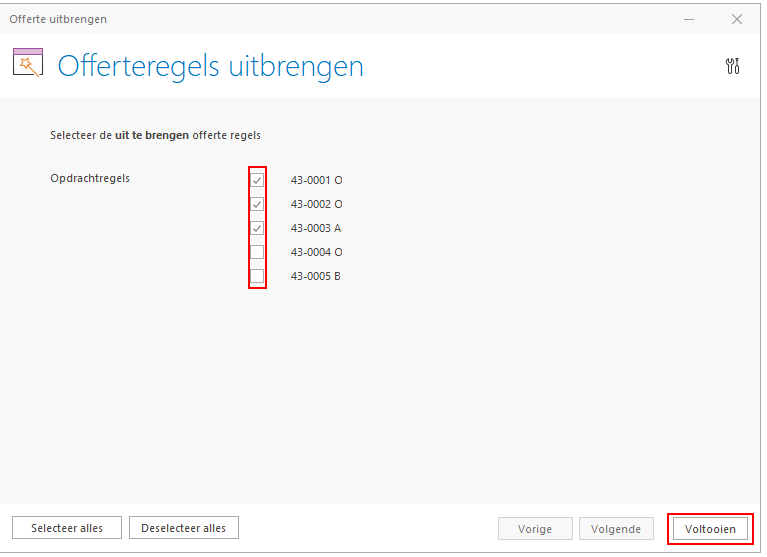
- Kies voltooien.
- In de calculatieregels veranderen de Datum offerte, Offertesom en Status automatisch naar respectievelijk de huidige datum, de prijs van gecalculeerde eenheidsprijs en Uitgebracht. Ook verandert de opdrachtstatus automatisch naar Offerte.
- Ga naar het tabblad Documenten.
- Kies nieuw document. Een wizard opent.
- Kies de juiste map en offertesjabloon.
- Doorloop de wizard om de juiste informatie in te vullen.
- Kies voltooien. Fuse maakt het document aan. Deze wordt automatisch opgeslagen bij het project onder Documenten. Tegelijkertijd opent het Word document ter controle.
- Voor het verzenden: Ga naar documenten om de offerte uit Fuse te verzenden. Zie hiervoor de paragraaf Documentbeheer.
Opdracht / geen opdracht
Na offerte zijn er twee uitkomsten mogelijk: wel of geen opdracht.
-
Geen opdracht:
- Klik op Geen opdracht. Een pop-up scherm opent.
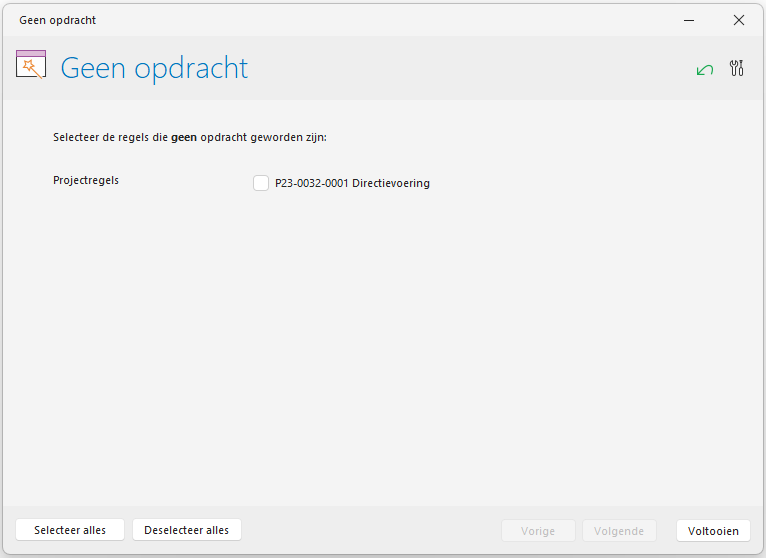
- Geef aan welke projectregels geen opdracht zijn geworden.
- Kies Voltooien. Fuse zet automatisch de regelstatus op Geen Opdracht.
- Nu verschijnt achter de projectstatus nog een knop Geen Opdracht. Kies deze als het hele project Geen opdracht is geworden.
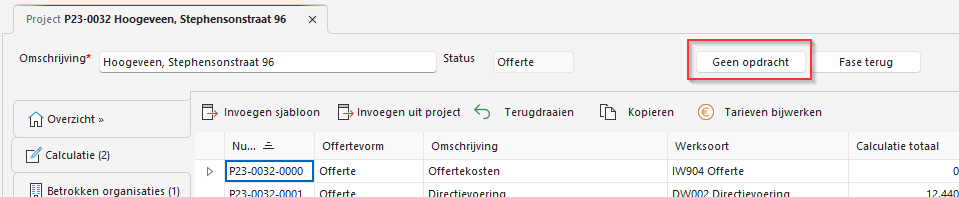
- Een pop-upscherm opent. Kies Ja. De projectstatus gaat nu automatisch op Geen Opdracht.
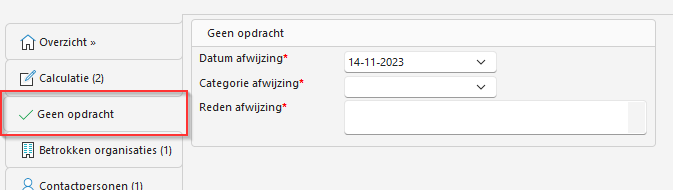
- Tussen de tabbladen verschijnt een extra tabblad Geen opdracht. Dit tabblad opent automatisch.
- Geef de categorie en de reden van de afwijzing op.
- Het project staat nu in Geen Opdracht.
- Klik op Geen opdracht. Een pop-up scherm opent.
-
Opdracht:
- Klik op Opdracht. Een pop-up scherm opent.
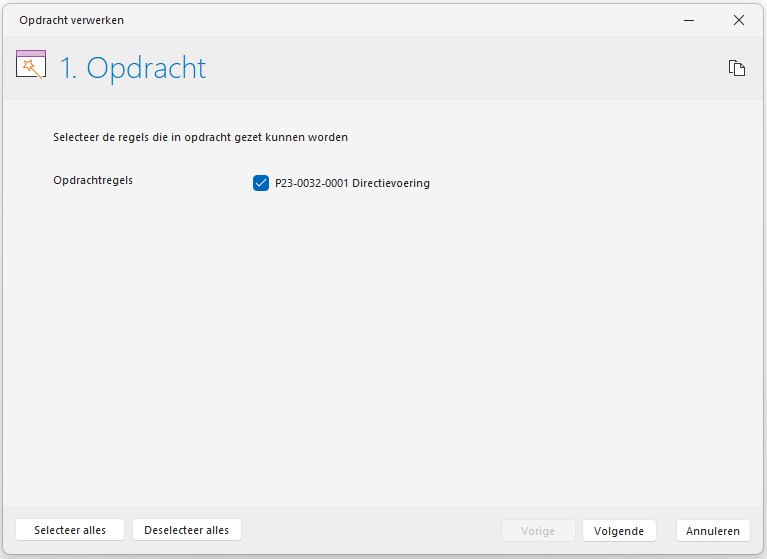
- Geef aan welke projectregels opdracht zijn geworden.
- Kies Voltooien. Fuse zet automatisch de regelstatus en opdrachtstatus op In Opdracht.
- De velden Datum opdracht en opdrachtsom van de geselecteerde regels worden ingevuld.
- Op dit moment is het mogelijk om uren te boeken op de taken onder de calculatieregel. Ook de voortgang en kostenmeters in taken en calculatieregels zijn nu actief.
- Vergeet niet de inkoopopdrachten te verstrekken:
- Ga naar het tabblad Inkopen onder de calculatieregels.
- Klik op de knop Opdracht verstrekken.
- Er worden nu een aantal opties weergegeven zoals via e-mail, via brief, telefonisch. Selecteer de gewenste manier.
- Afhankelijk van de keuze wordt er een e-mail of brief samengesteld. In de brief of e-mail wordt het inkoopreferentienummer vermeld.
- Klik op Opdracht. Een pop-up scherm opent.
Bij het verstrekken van de inkoopopdrachten wordt gewerkt met inkoopreferentienummers. Deze inkoopreferentienummers dienen, afhankelijk van het bedrijfsbeleid, door de leverancier op de factuur vermeld te worden. Doelstelling hiervan is om een sluitende en correcte inkoopadministratie te verkrijgen.