Schermopbouw
Instructie tabbladen
In deze instructie staat de projectenmodule in een notendop uitgelegd. Hiervoor is een geopend project nodig.
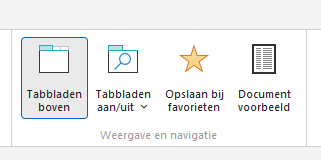
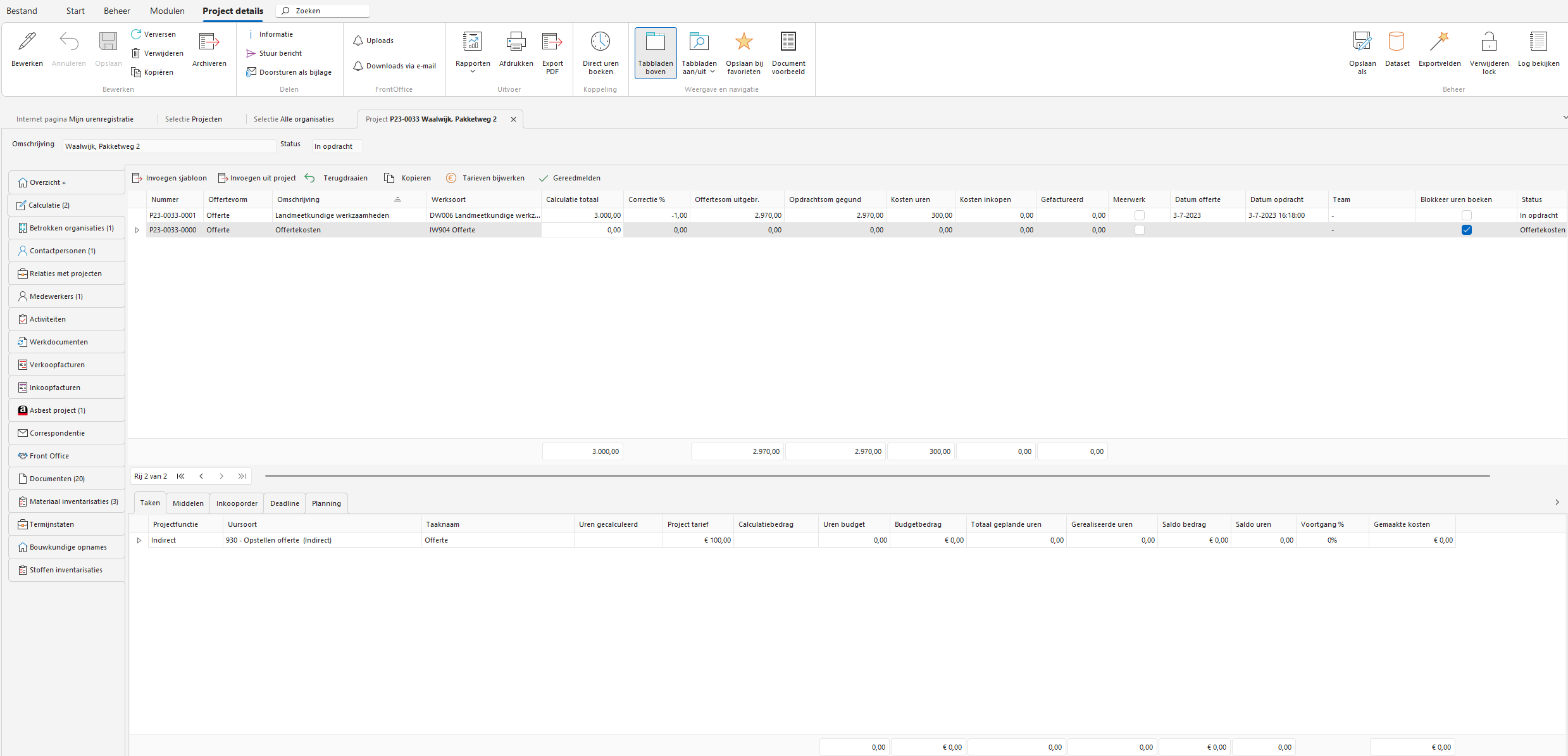
Het is mogelijk om de tabbladen aan de bovenkant te laten staan of ze te verplaatsen naar de linkerkant van het scherm. Dit is mogelijk met de knop ‘tabbladen links’ of ‘tabbladen boven’ in het projectdetails menu. In de instructie staan de tabbladen links.
-
Overzicht: Dit tabblad geeft een summier overzicht van de algemene gegevens van dit project.
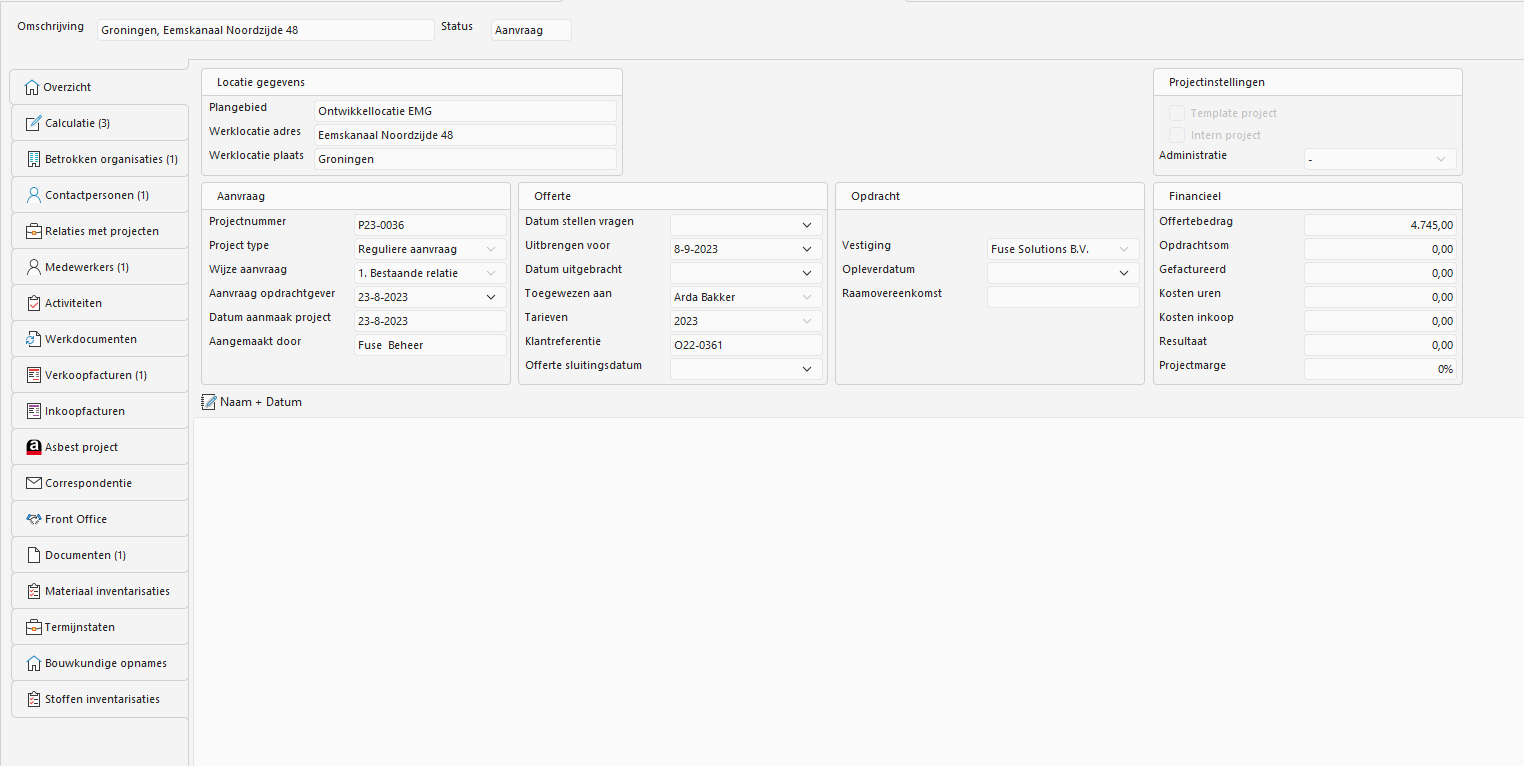
- Projectnummer: Deze is niet aan te passen. De projectomschrijving is wel aan te passen.
- Werklocatie: Dit is het adres en de plaats zoals ingegeven in het wizard bij Project aanmaken.
- Aanvraag: Een samenvatting van gegevens van de aanvraag van het project.
- Offerte: Een samenvatting van gegevens voor het maken en versturen van de offerte.
- Opdracht: Een samenvatting wanneer het project in opdracht is gegaan.
- Financieel: Een samenvatting van de financiële gegevens van het project.
- Notitieveld: Voor algemene notities over het project. De knop Naam + Datum zet alvast de gebruikersnaam en de tijd van de toegevoegde notitie in het veld.
-
Calculatie: Dit tabblad wordt uitgelegd onder de paragraaf Instructie calculeren.
-
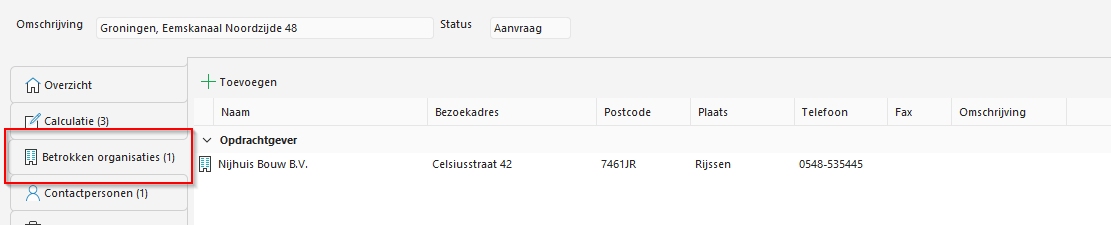
Betrokken organisaties: Hier staan de bedrijven die gekoppeld zijn aan dit project: bijvoorbeeld opdrachtgevers, leveranciers e.d..
-
Kies de knop Toevoegen om extra organisaties te koppelen aan dit project. Een pop-up scherm opent.
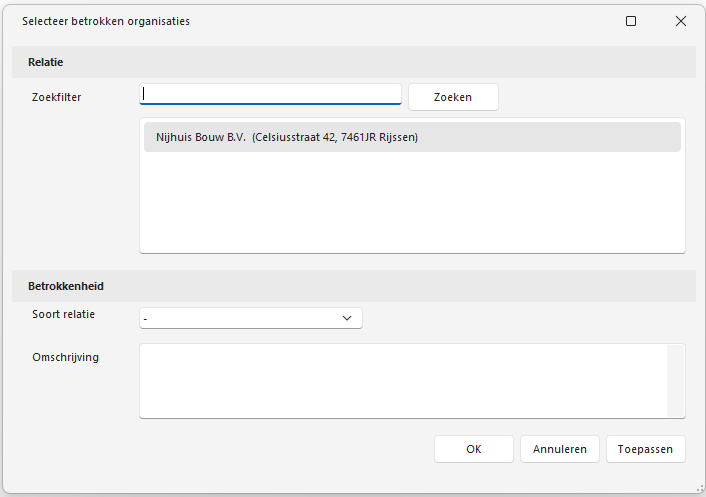
- Kies de juiste relatie. Gebruik eventueel het zoekfilter.
- Kies de juiste betrokkenheidssoort / soort relatie.
- Voeg, indien nodig, een omschrijving toe.
- Kies Toepassen om de betrokken organisatie op te slaan bij het project.
-
Contactpersonen: Hier staan contactpersonen die gekoppeld zijn aan dit project: bijvoorbeeld opdrachtgevers, leveranciers e.d..
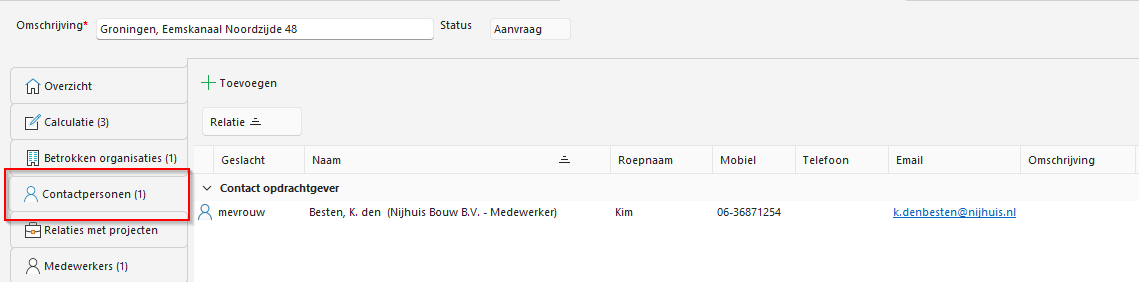
- Kies de knop Toevoegen om extra contactpersonen te koppelen aan dit project. Een pop-up scherm opent.
- Kies de juiste relatie. Gebruik eventueel het zoekfilter.
- Kies de juiste betrokkenheidssoort / soort relatie.
- Voeg, indien nodig, een omschrijving toe.
- Kies Toepassen om de contactpersoon op te slaan bij het project.
-
Medewerkers: Hier staan de medewerkers en eventueel de teams die aan dit team gekoppeld zijn.
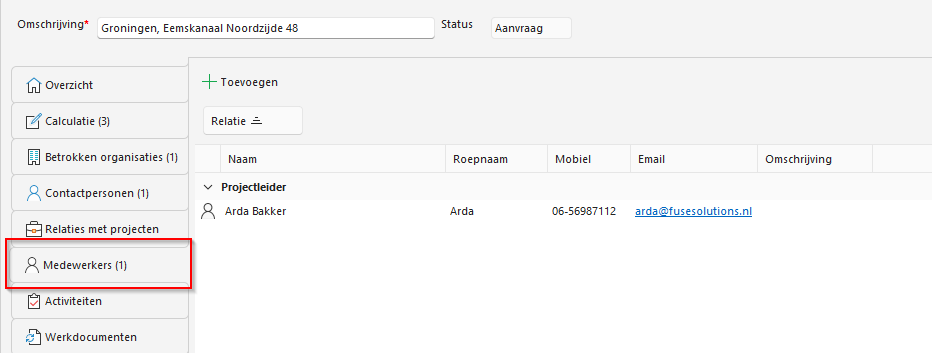
- Kies de knop Toevoegen om extra medewerkers te koppelen aan dit project. Een pop-up scherm opent.
- Kies de juiste relatie. Gebruik eventueel het zoekfilter.
- Kies de juiste betrokkenheidssoort / soort relatie.
- Voeg, indien nodig, een omschrijving toe.
- Kies Toepassen om de medewerker op te slaan bij het project.
- Kies de knop Toevoegen om extra medewerkers te koppelen aan dit project. Een pop-up scherm opent.
-
Activiteiten: Hier staan de activiteiten die bij project zijn aangemaakt. Ook is hier de mogelijkheid voor het aanmaken van een nieuwe projectactiviteit. Kies hiervoor de knop Nieuw. Zie voor het aanmaken van nieuwe activiteiten de instructie Activiteit aanmaken.
- Werkdocumenten: Dit is een soort doorkijkluik naar Windows Verkenner. Het tabblad werkdocumenten wordt voornamelijk gebruikt door mensen die met geo-informatie werken.
- Termijnstaten: Wanneer een project in termijnen wordt gefactureerd, worden hier de termijnen aangemaakt. Dit tabblad wordt uitgelegd onder de paragraaf Instructie termijnstaten .
- Verkoopfacturen: Hier zijn de verkoopfacturen terug te vinden. Hier worden ook de facturen gemaakt voor projecten die niet in termijnen worden gefactureerd. Voor het maken van facturen: zie Instructie Facturatie.
10 Inkoopfacturen: Alle inkopen op dit project staan hier vermeld, inclusief het inkoopbedrag. Voor meer informatie: zie Instructie Facturatie. - Correspondentie: Hier komen alle e-mailberichten te staan die aan dit project gekoppeld zijn vanuit Outlook. Bijlagen van e-mailberichten worden automatisch opgeslagen onder het tabblad Documenten. Voor het registreren van e-mails, zie instructie Registeren e-mails.
- Front Office: Hier is het mogelijk om tokens aan te maken, zodat de klant in het Front Office-portaal de gepubliceerde documenten kan terugvinden. Dit proces wordt vooral gebruikt bij klanten met meerdere (grote) projecten. Meer informatie over de Front Office staat in de instructie Front Office.
- Documenten: Hier staan alle documenten die in Fuse in het project zijn aangemaakt. Hier worden ook nieuwe documenten aangemaakt zoals offertes en rapporten. Zie voor meer informatie de paragraaf Documentbeheer