Opname on locatie
Na de voorbereiding op kantoor kan de bouwkundige opname ter plaatse uitgevoerd worden met de Fuse Collect App.
Start de Fuse Collect App
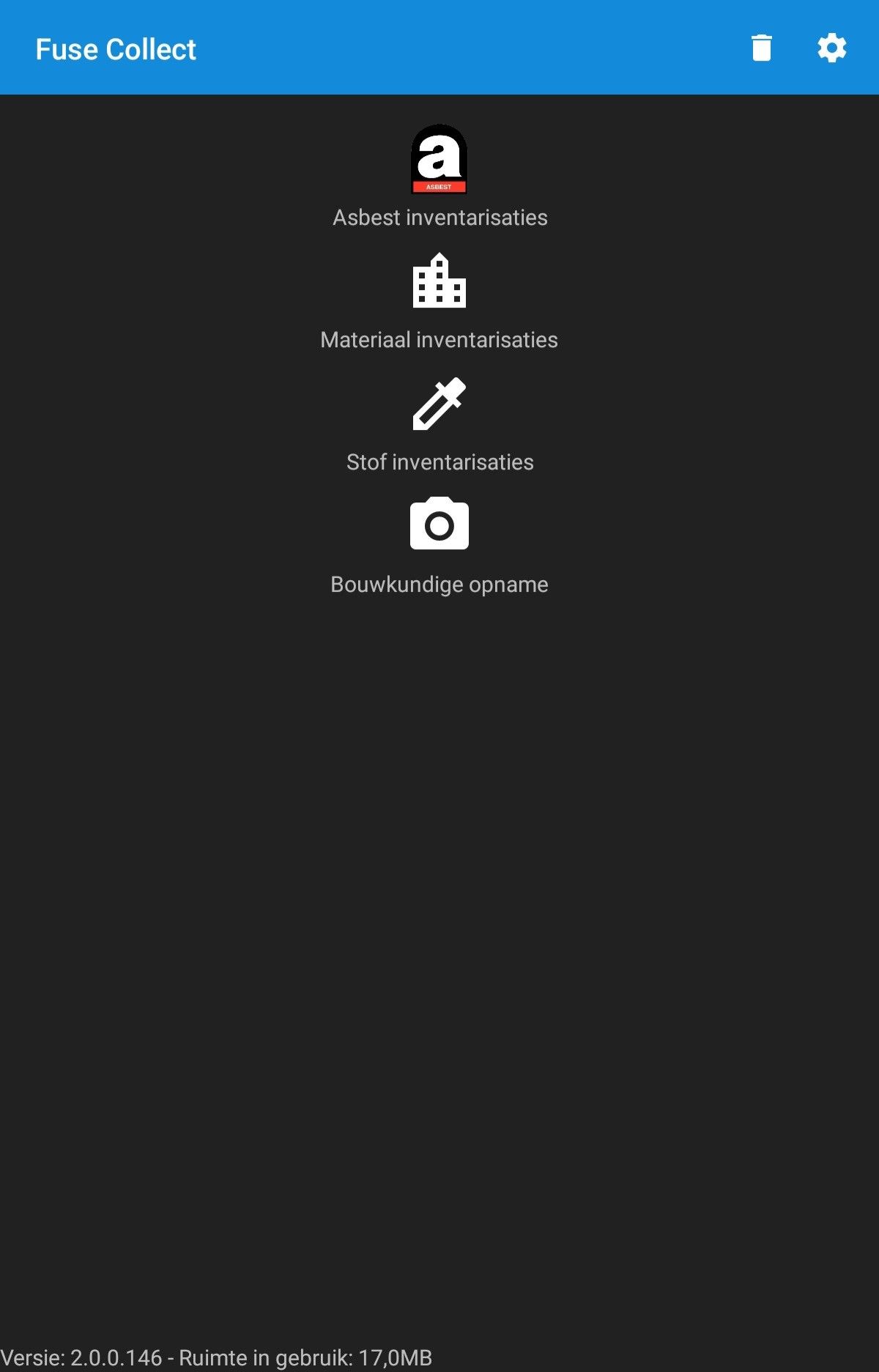
Open de Fuse Collect App op het apparaat en kies voor Bouwkundige opname.
Gebruik de zoekbalk om het juiste project op te zoeken.
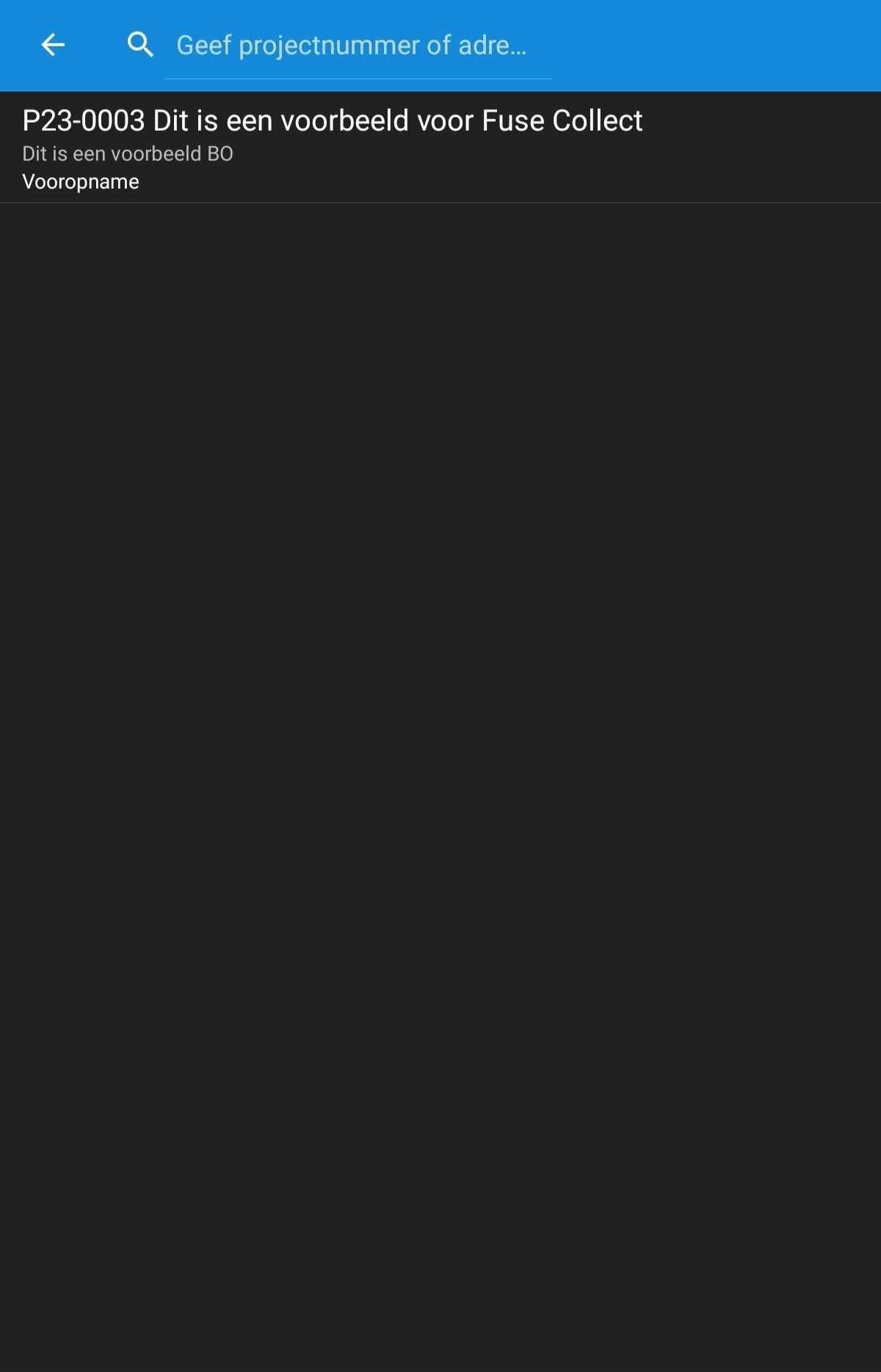
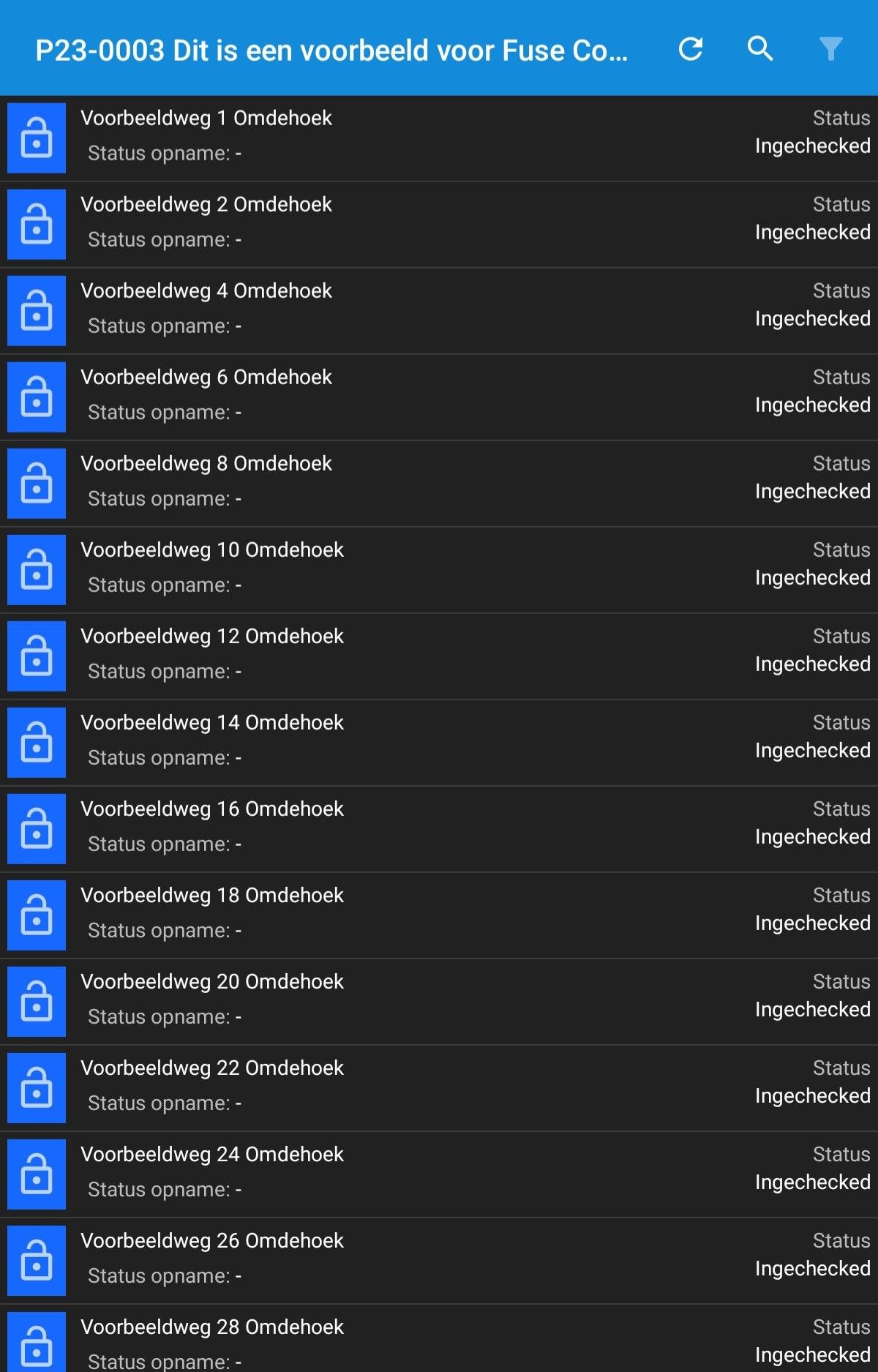
Open het project om het overzicht te zien met de eerder geïmporteerde adressen.
Adres uitchecken
Tik op het gewenste adres.
Er verschijnt een melding:
“Adres is niet op dit apparaat aanwezig, wilt u deze uitchecken?”
Kies OK om het adres uit te checken en te laden op het apparaat.
Algemene gegevens invoeren
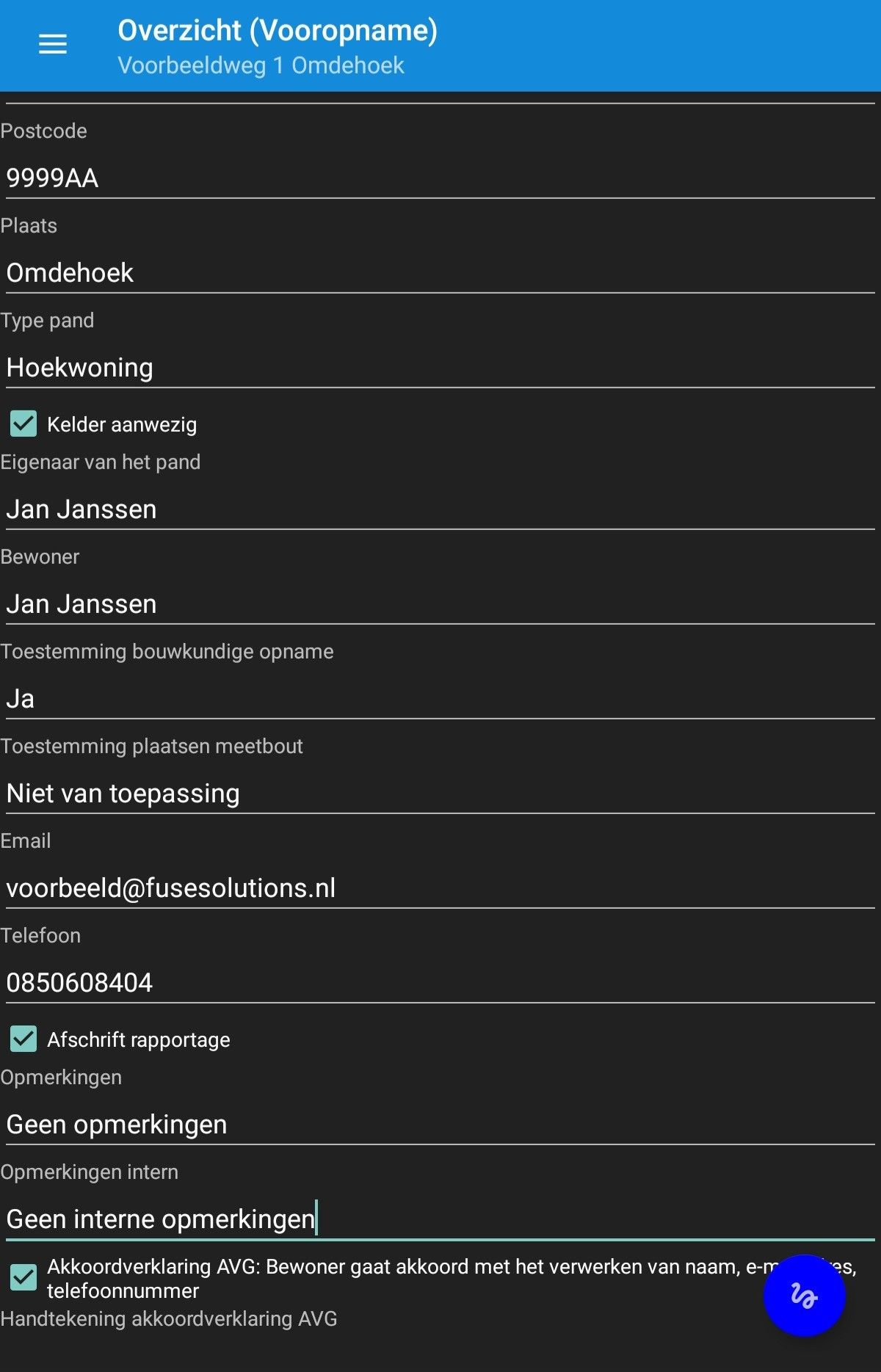
- Het overzichtsscherm van de vooropname wordt geopend.
- Hier kunnen algemene gegevens worden aangevuld of gewijzigd.
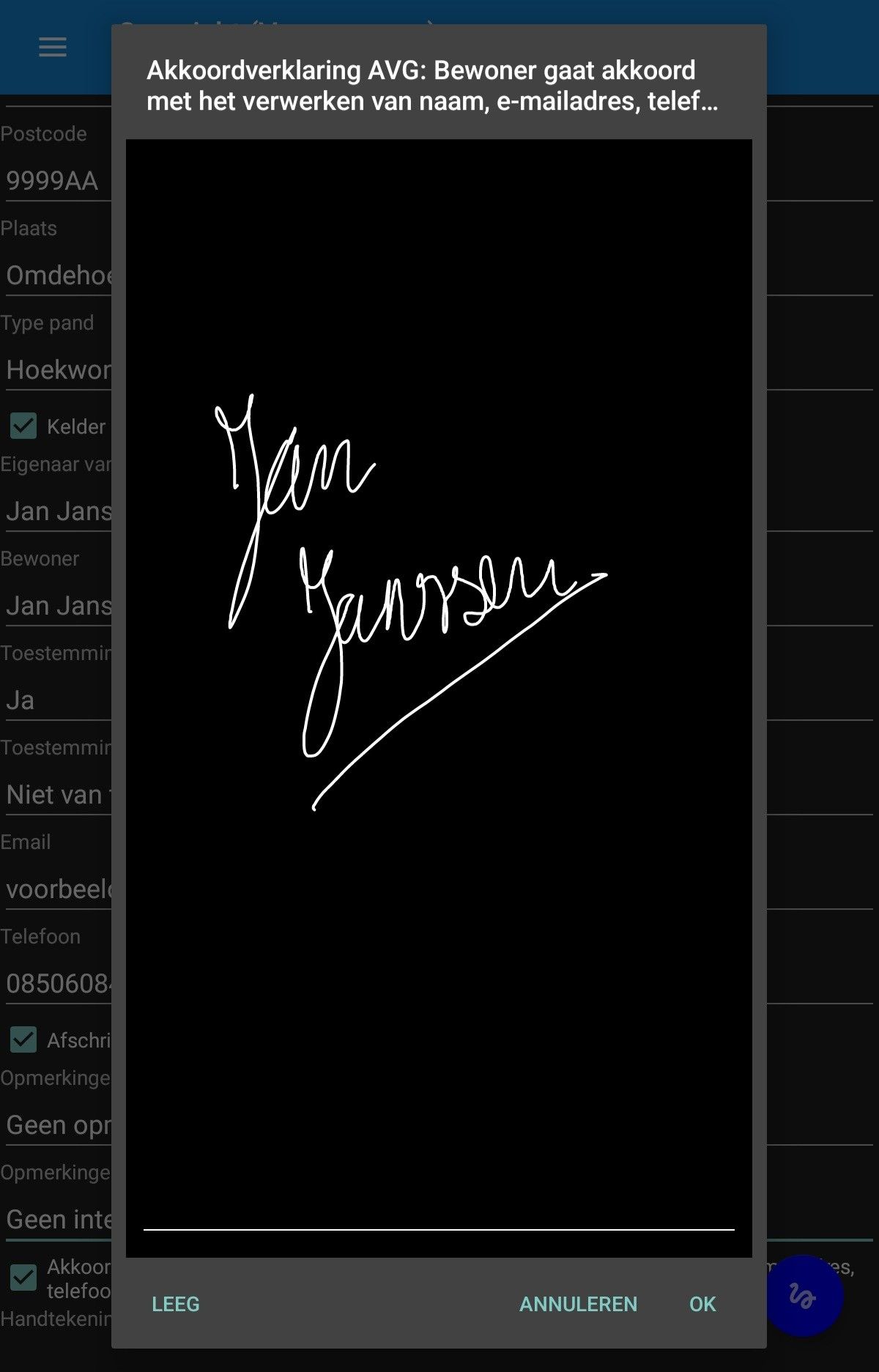
Akkoordverklaring AVG (bewoner)
- Vraag om akkoord voor de verwerking van persoonsgegevens.
- De bewoner zet een handtekening via het blauwe teken-symbool (rechtsonder in beeld).
- In de pop-up kan de handtekening geplaatst worden.
- Na het kiezen van OK wordt deze opgeslagen en keert men terug naar het overzichtsscherm.
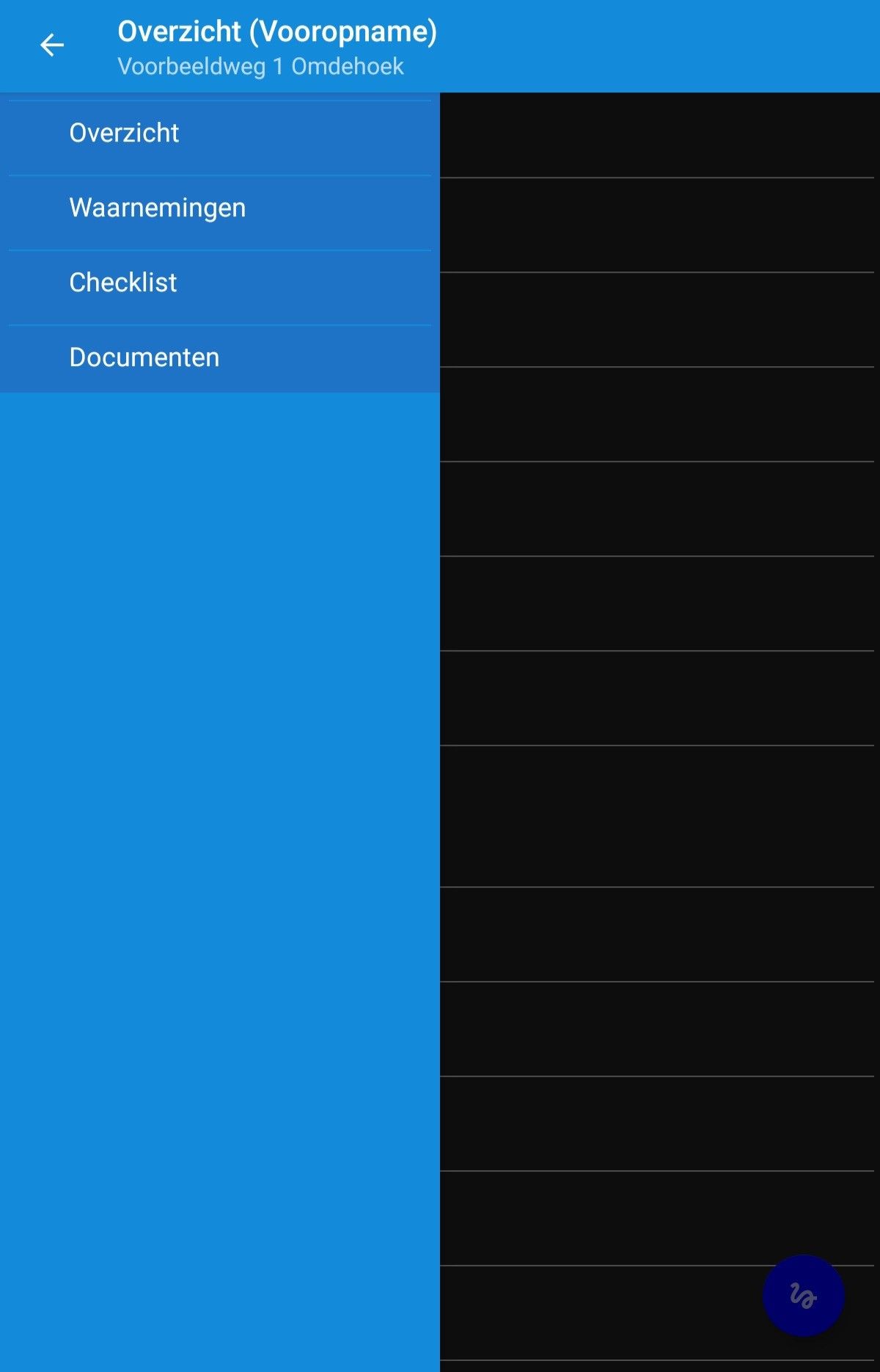
Waarnemingen registreren
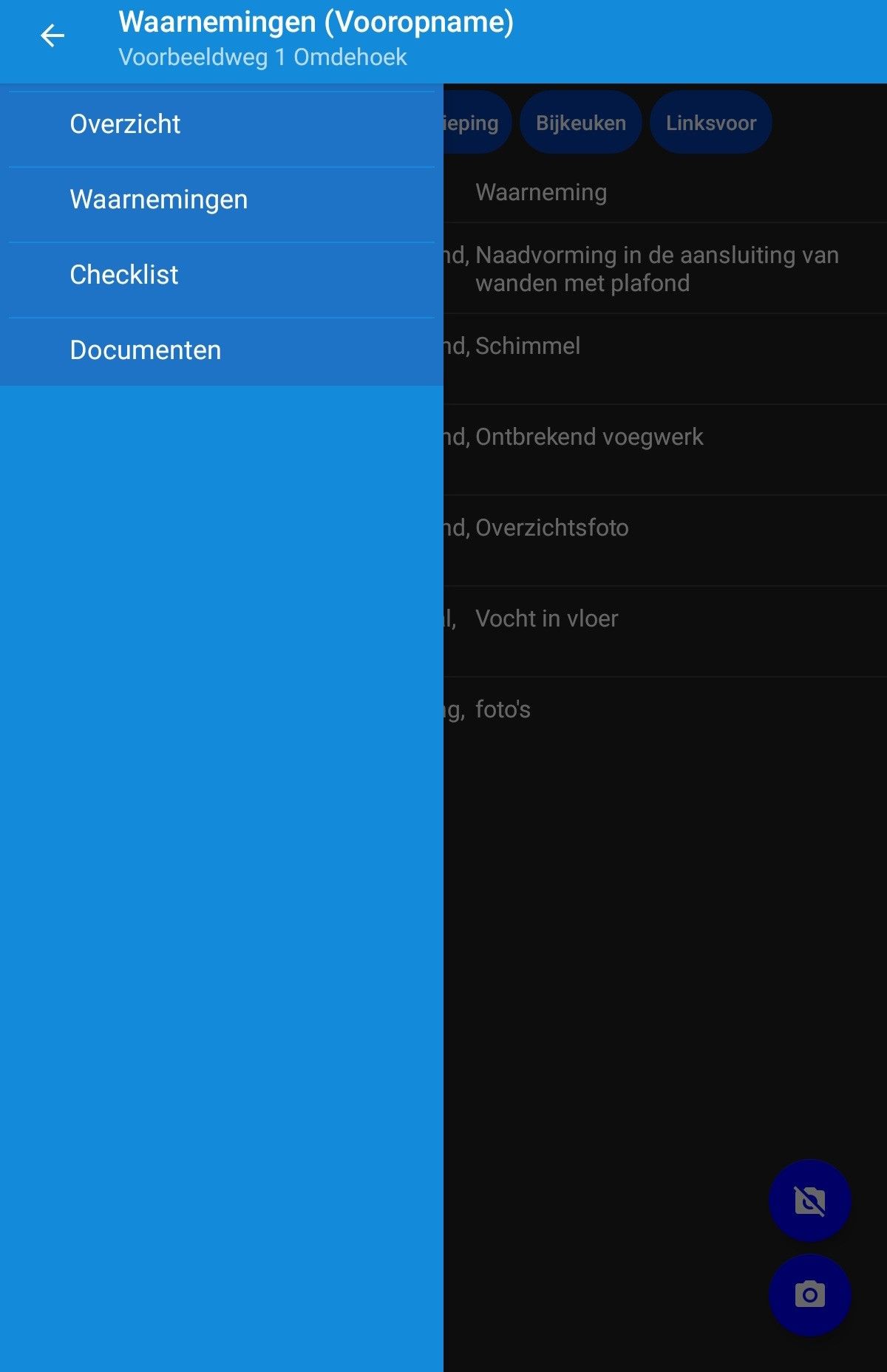
Open het menu via het icoon linksboven. Kies voor Waarnemingen.
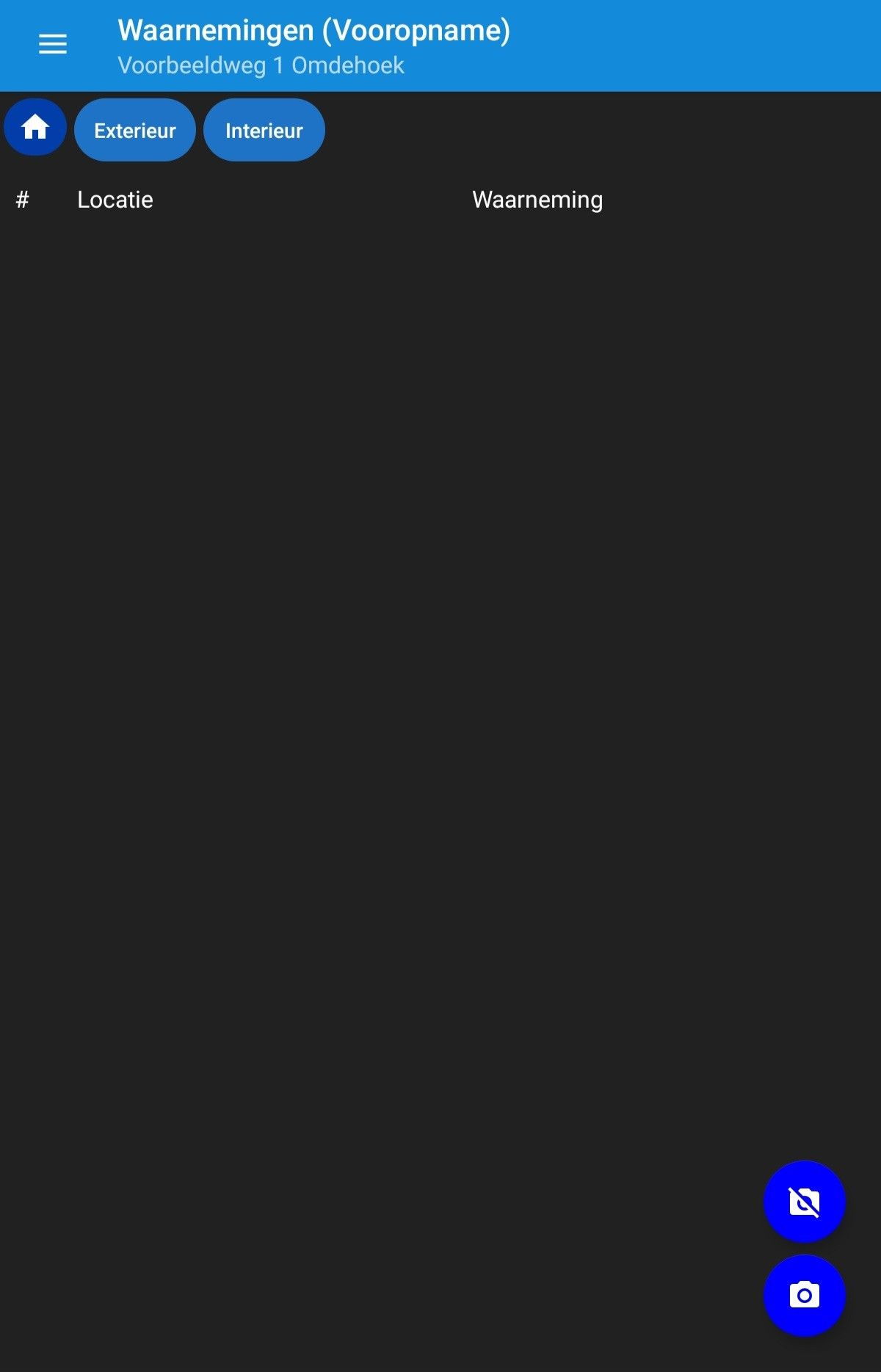
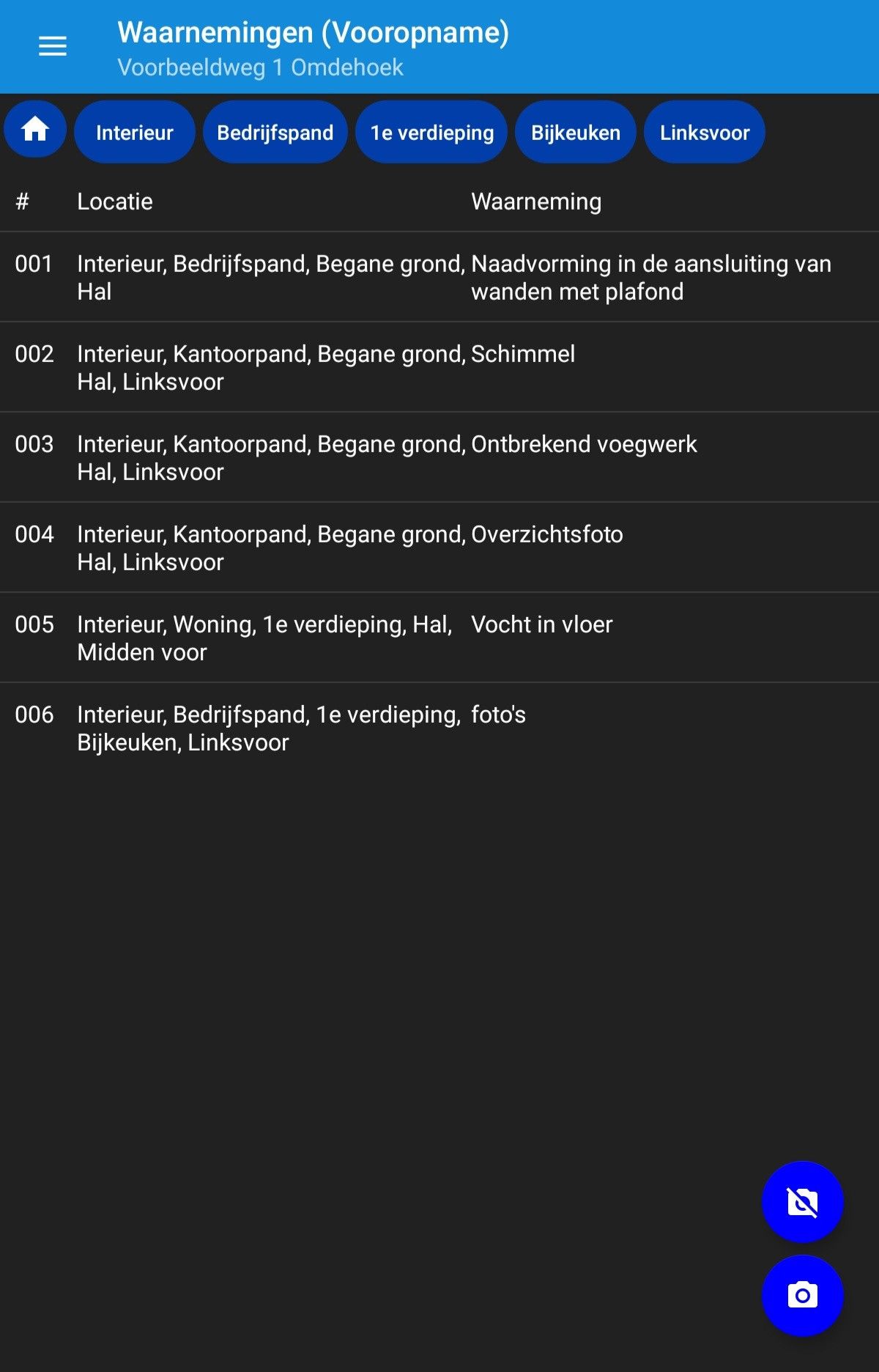
Selecteer bijvoorbeeld Interieur.
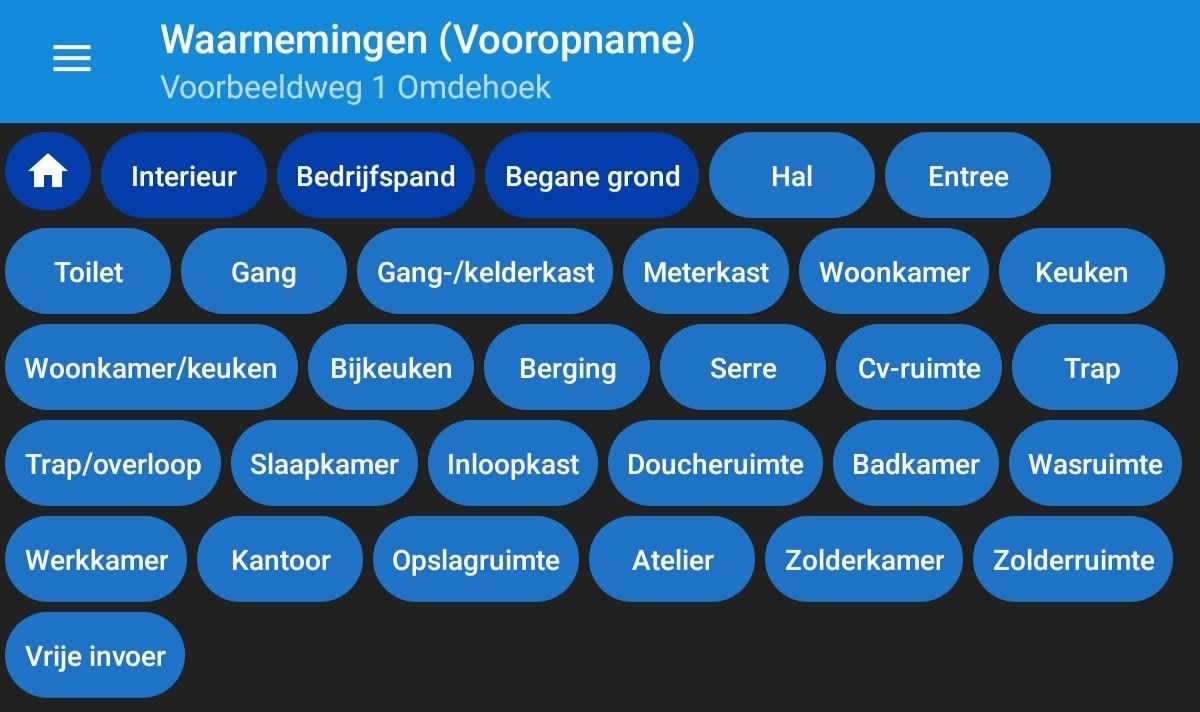
Afhankelijk van de selectie verschijnen vervolgkeuzes, zoals: Interieur → Bedrijfspand → Begane grond
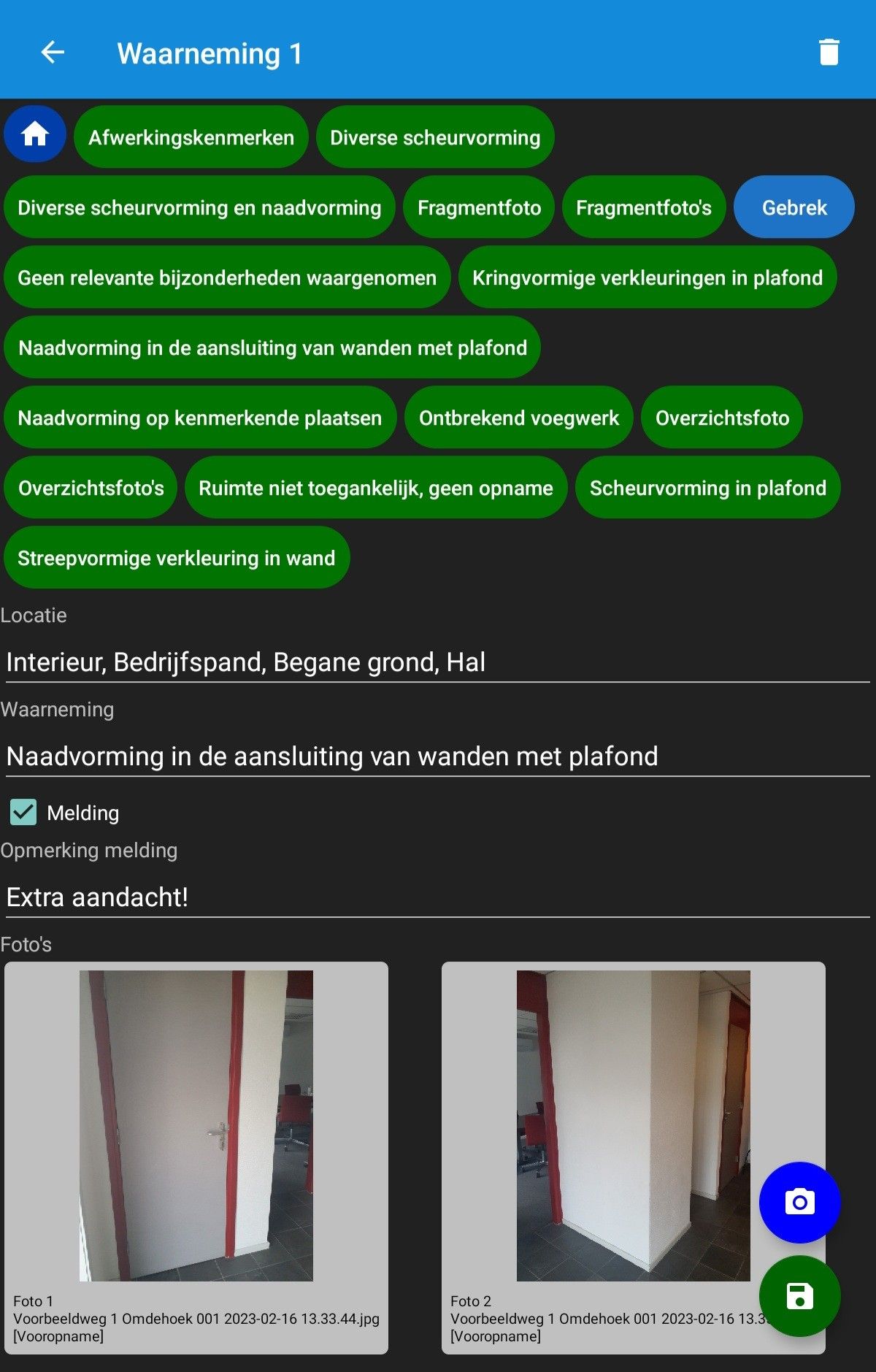
Voeg extra informatie toe door op keuzes te klikken. Maak eventueel foto’s met het foto-icoontje. Deze worden automatisch opgeslagen in het overzicht.
Herhaal dit proces voor alle benodigde waarnemingen.
Tip: Vanuit het overzichtsscherm kunnen ook velden zoals Locatie en Waarnemingen worden aangepast door erop te klikken.
Checklist invullen
- Ga via het menu naar Checklist.
- Vul de opnamedatum in.
- Selecteer opties voor:
- Status
- Terrein/Erf
- Pand interieur, etc.
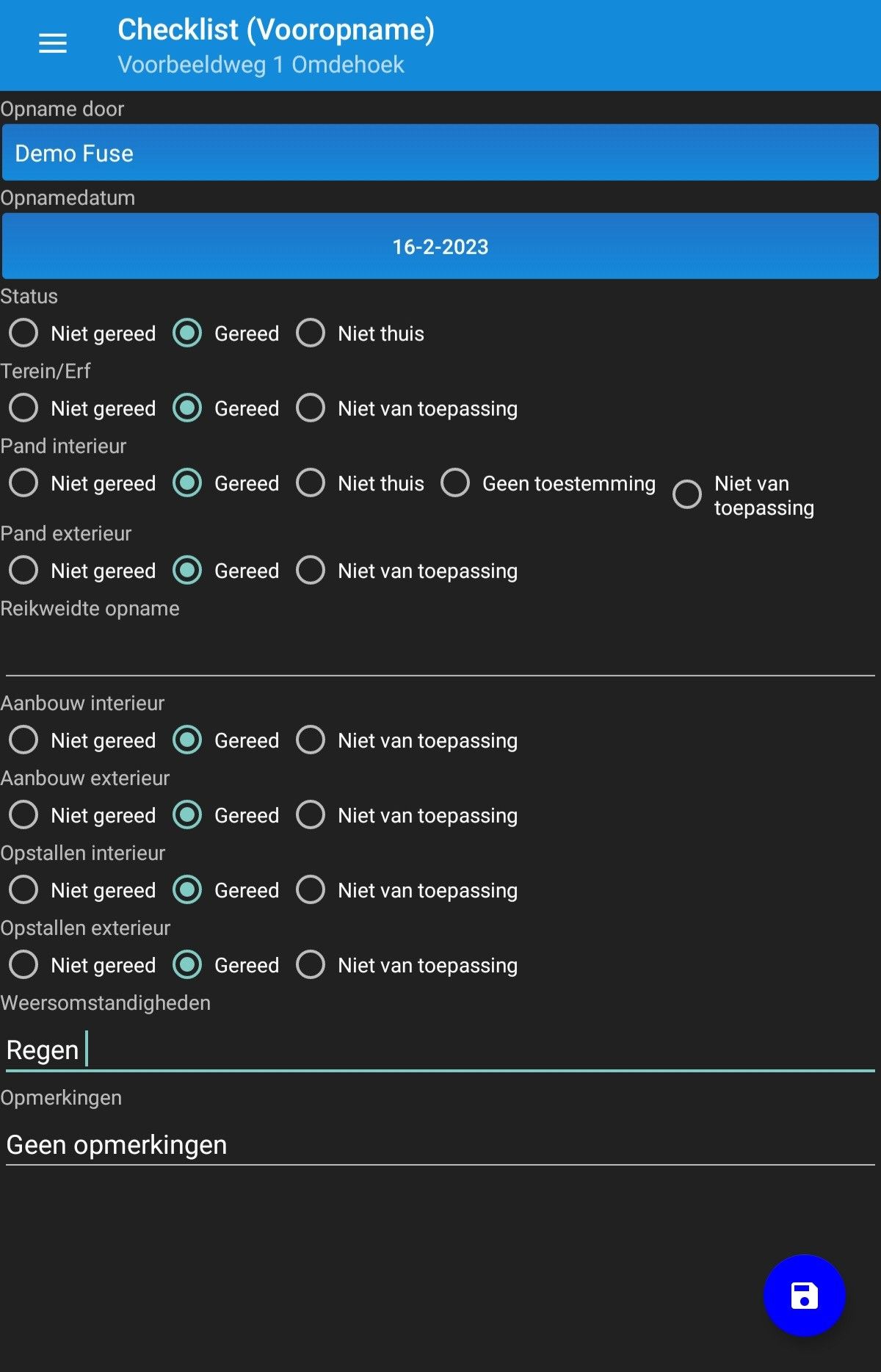
Klik op het blauwe opslaan-icoon (rechtsonder) om de checklist op te slaan.
Foto's terugzien
Ga terug naar het menu en kies voor Documenten.
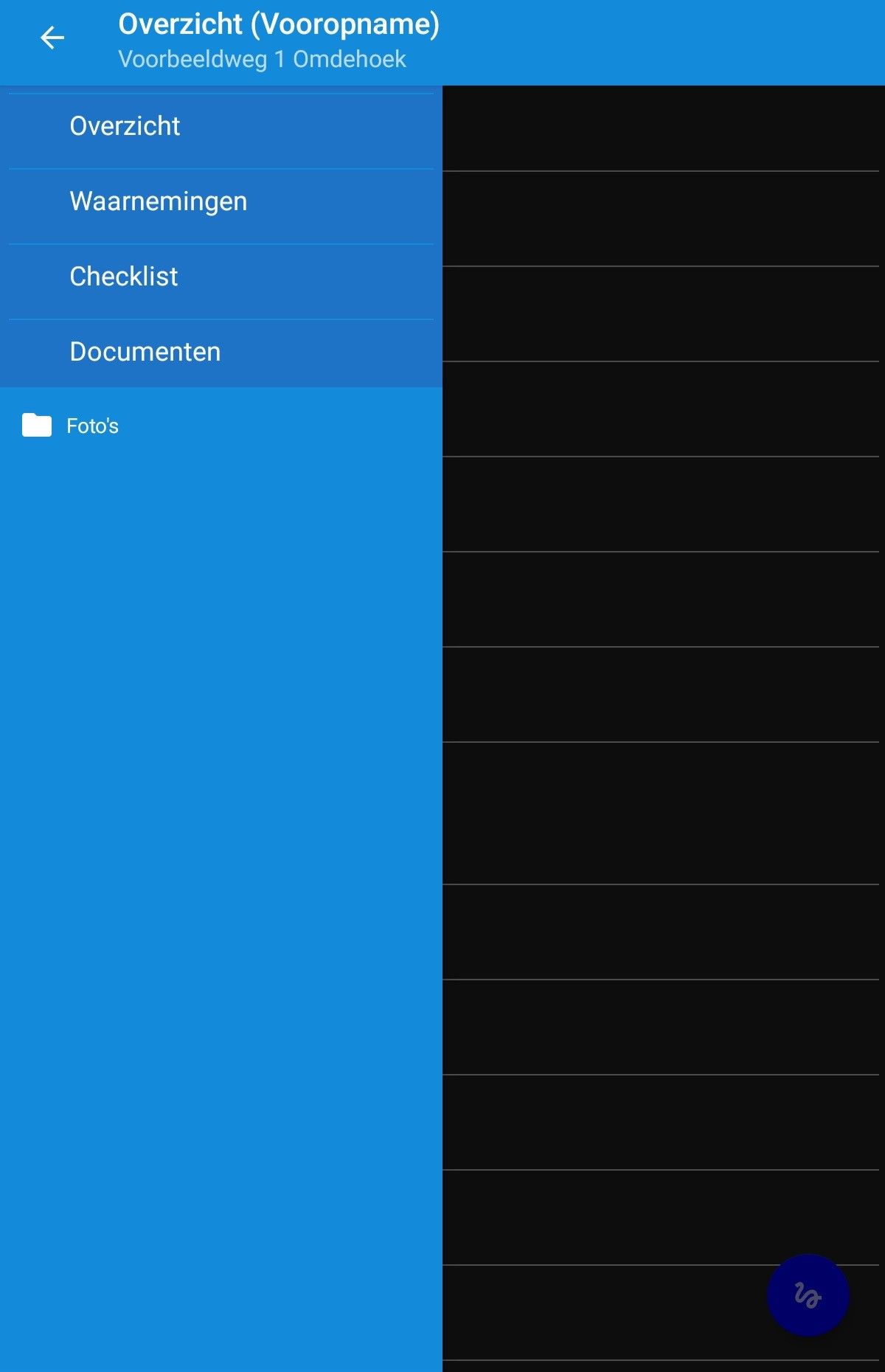
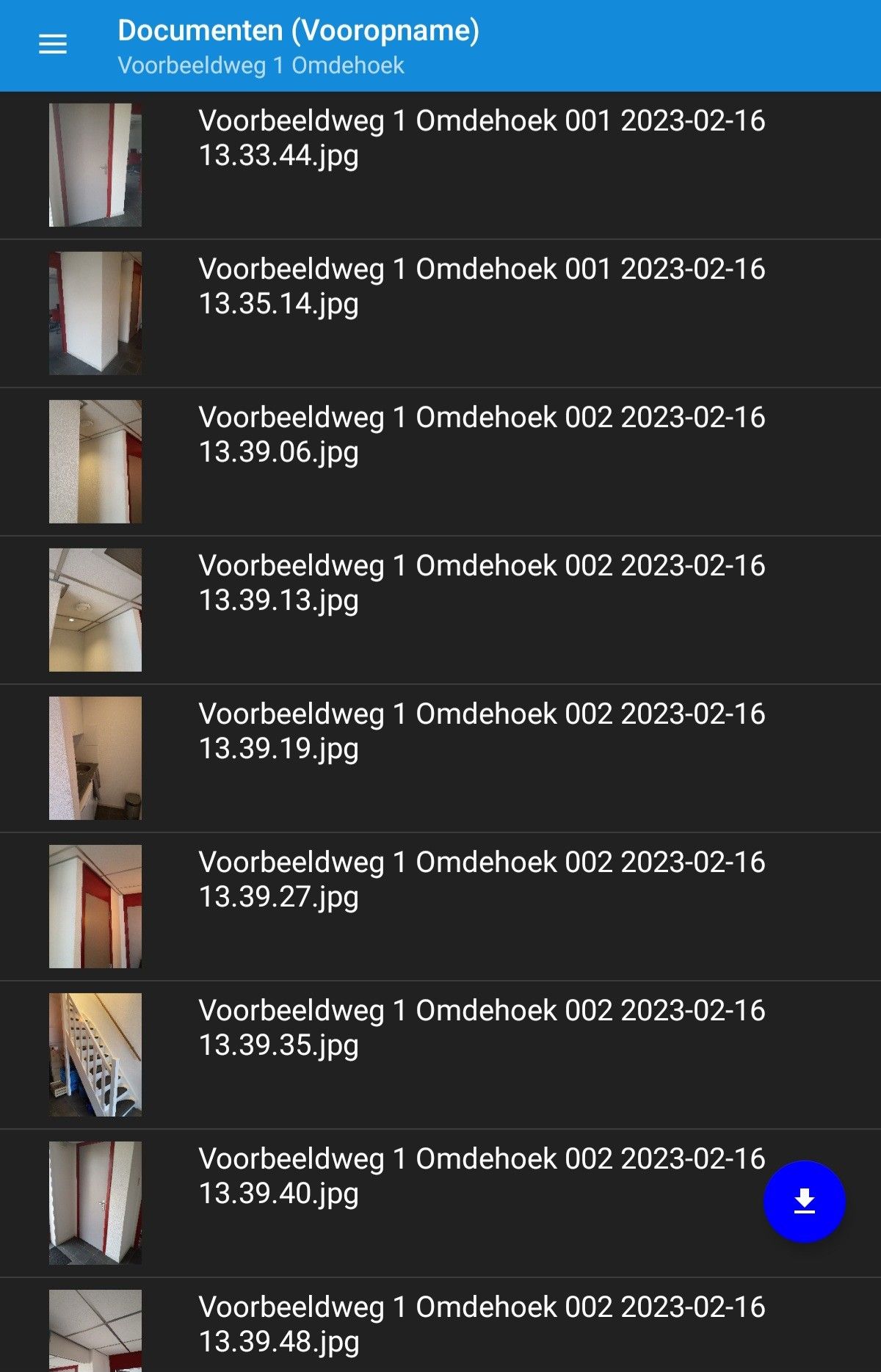
Open het mapje Foto’s om de gemaakte foto's te bekijken.
Voltooien en inchecken
- Keer terug naar het overzichtsscherm.
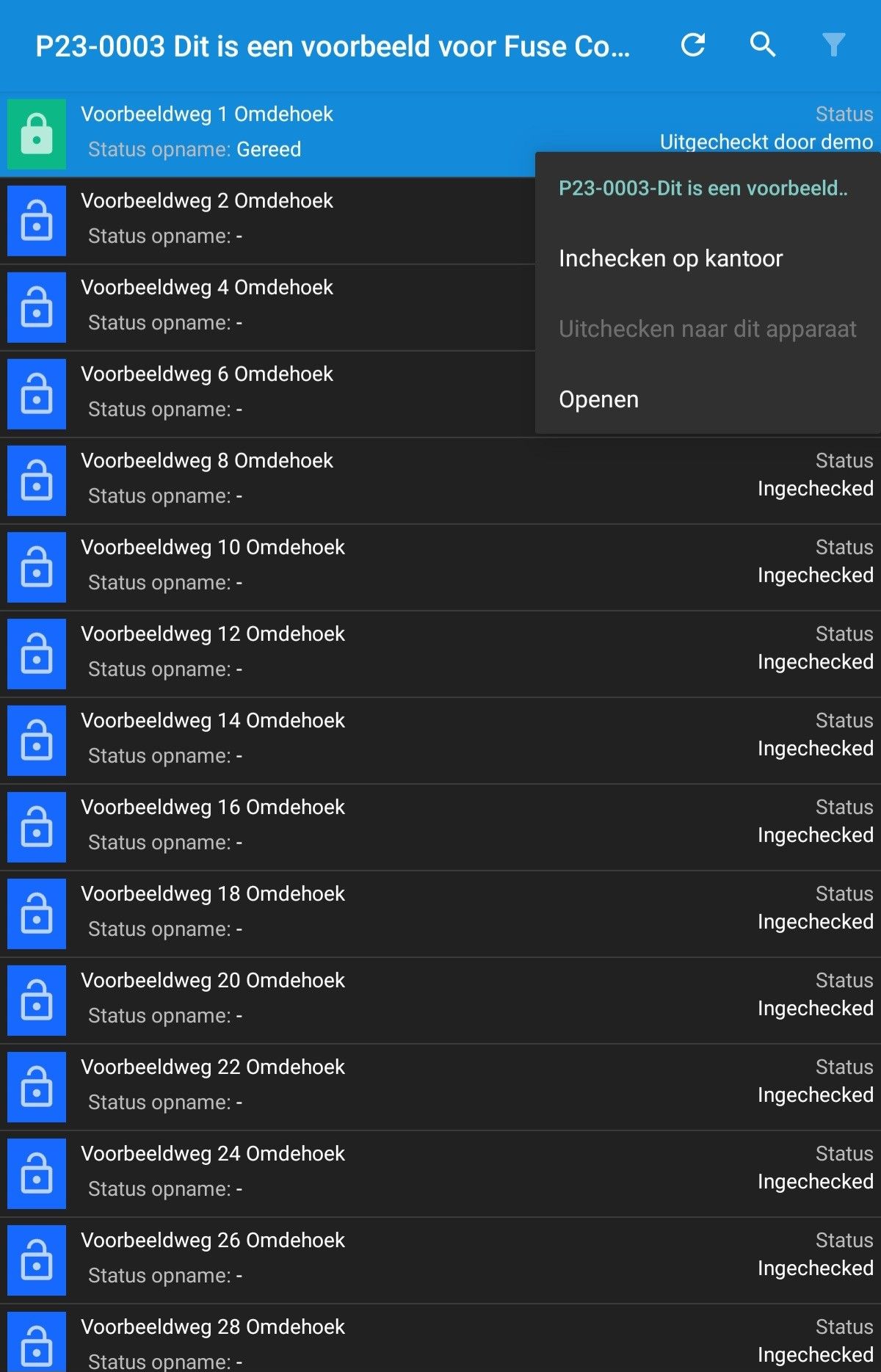
- Houd het adres ingedrukt totdat de optie verschijnt:
“Inchecken op kantoor” - Kies deze optie om de gegevens naar kantoor te verzenden.