Urenverantwoording
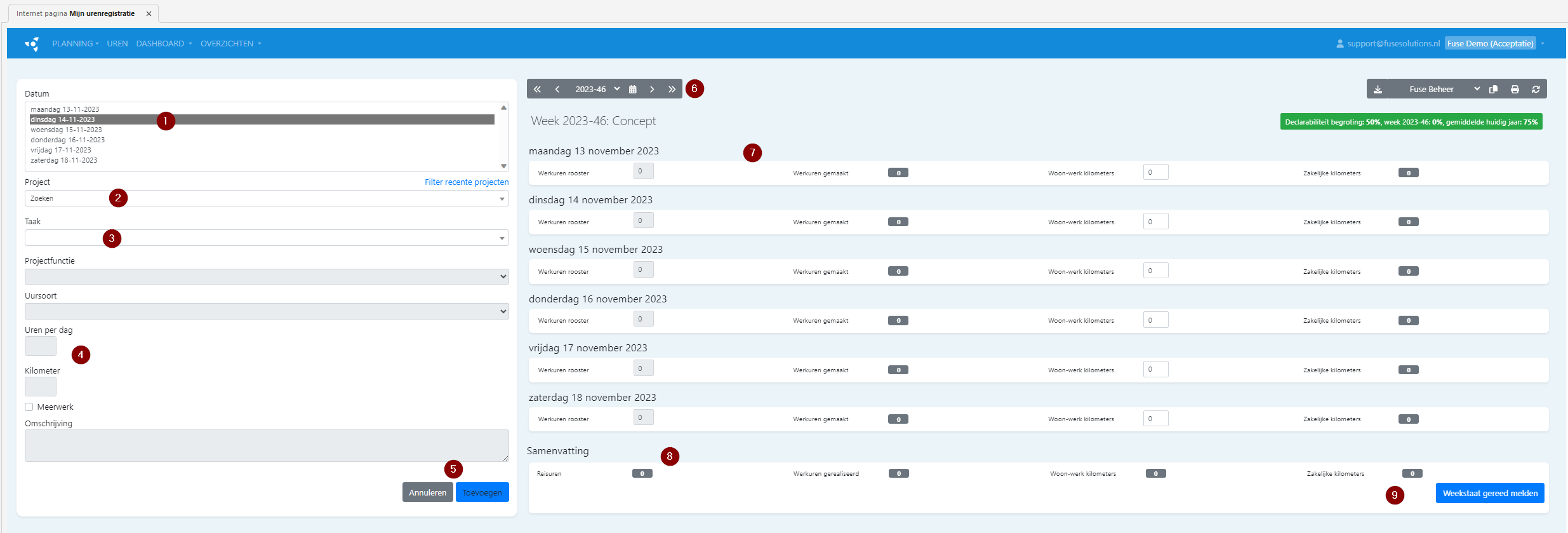
In Fuse worden de urenverantwoordingen van medewerkers bijgehouden. Afhankelijk van de machtigingen van de medewerker kunnen er op basis van de planning of projecttaken uren verantwoord worden. Medewerkers kunnen per uur, dag of week de weekstaat invullen. Gereed melden kan als de hele week volledig is ingevuld. Afhankelijk van het bedrijfsproces worden de weekstaten daarna geaccordeerd door leidinggevende en door administratie.
Als er met de muis over een urenregel bewogen wordt dan wordt de projectomschrijving, opdrachtregel en de opmerkingen in een popup schermpje weergegeven. Het is mogelijk weekstaten af te drukken en te exporteren naar Excel.
- Uren registreren op basis van taak, vrije invoer of volgens planning.
- Vrije invoer: Dit zijn uren voor projecten die nog niet in opdracht staan (acquisitie) of deponeringsuren.
- Datumselectie: het is mogelijk om meerdere data tegelijk te selecteren
- Selectie van projecten die in uitvoering zijn, afhankelijk van Team.
- Mogelijke taken, afhankelijk van de projectfuncties van de medewerker.
- Invulveld voor het bestede aantal uren en indien van toepassing: reisuren, kilometers, registratie blootstelling stoffen, omschrijving van de uitgevoerde taken.
- Toevoegen van de urenregistratie aan het overzicht.
- Weekselectie: met knoppen voor selectie van vorige en volgende week en jaar.
- Overzicht van de dagen van de week.
- Samenvatting van de week.
- Knop om de weekstaat gereed te melden.
Instructie Urenverantwoording
- Selecteer het juiste weeknummer in de weekselectie.
- Selecteer de basismethode (Taak/Vrije invoer/Volgens planning).
- Selecteer de dag.
- Houd Ctrl ingedrukt om meerdere dagen te selecteren.
- Selecteer het project en de bijbehorende taak.
- Alleen de relevante projecten worden weergegeven. Door middel van het invoeren van een trefwoord kan het project opgezocht worden.
- Voer uren en kilometers in.
- Voeg een eventuele werkomschrijving toe.
- Druk op Toevoegen voor het toevoegen van de uren.
Bewerken van urenregels
- Zolang urenregels niet gereed gemeld zijn kunnen ze door de medewerker gewijzigd worden. Volg de onderstaande stappen voor het wijzigen van een urenregel:
- Klik om de gegevens naderhand te wijzigen op de knop Wijzigen van de te wijzigen urenregel.
- Voer de wijziging door.
- Druk op Opslaan om de wijziging door te voeren.
- Zolang uren niet gereed gemeld zijn kunnen ze door de medewerker verwijderd worden. Volg de onderstaande stappen om urenregels te verwijderen:
- Klik op de knop Verwijder van de te verwijderen regel.
- De regel wordt direct verwijderd.
Gereed melden
- Voor het gereed melden van weekstaten kan de knop weekstaat gereed maken gebruikt worden.
- De functie controleert of de geregistreerde uren overeenkomen met het aantal te werken uren. Als er minder uren geregistreerd worden dan nodig kan de weekstaat niet gereed gemeld worden.
- De functie berekend eveneens de overuren en te verrekenen kilometers.
- De gereed gemelde uren zijn nu beschikbaar voor verdere verwerking.
Instructievideo uren boeken in Fuse
Instructie Fuse App (Android)
- Open een internetbrowser op de telefoon.
- Ga naar fuseonline.nl.
- Log in met de login-gegevens van Fuse.
- Kies E-mailadres of gebruikersnaam onthouden.
- Kies Inloggen.
- Ga naar Mijn Weekstaat.
- Onderaan de pagina komt een pop-up: Fuse toevoegen aan startscherm. Klik op de pop-up.
- Een ander pop-upscherm opent. Kies Toevoegen. De app wordt nu toegevoegd aan het startscherm.
- Het toevoegen van uren werkt hetzelfde als in Fuse:
- Het overzicht zijn de dagen van de huidige week.
- Onderaan in het scherm staat de weekselectie.
- Kies + om uren toe te voegen. Het scherm om taak/vrije uren te boeken wordt geopend.
- Onderaan het overzicht is het mogelijk om het weekoverzicht gereed te melden.
Instructie Fuse App (IOS)
- Open een internetbrowser op de telefoon.
- Ga naar fuseonline.nl.
- Log in met de logingegevens van Fuse.
- Kies E-mailadres of gebruikersnaam onthouden.
- Kies Inloggen.
- Tik op het deel-icoon (vierkant met pijltje omhoog) in de taakbalk onderin.
- Kies de optie Zet op beginscherm.
- Tik een (korte) naam in of kies de suggestie die in beeld verschijnt.
- Tik op Voeg toe.
- De snelkoppeling (webclip) verschijnt nu als icoontje op het startscherm.
- Ga naar Mijn Weekstaat.
- Het toevoegen van uren werkt hetzelfde als in Fuse:
- Het overzicht zijn de dagen van de huidige week.
- Onderaan in het scherm staat de weekselectie.
- Kies + om uren toe te voegen. Het scherm om taak/vrije uren te boeken wordt geopend.
- Onderaan het overzicht is het mogelijk om het weekoverzicht gereed te melden.